Comment utiliser l'application MyToyota et ses fonctionnalités
Vidéos pratiques
Trouvez les réponses à toutes vos questions sur notre page Centre d'assistance. C'est le moyen le plus rapide et le plus simple d'obtenir de l'aide avec vos Services Connectés Toyota.

Application MyToyota – Intégration
-
-
MyToyota – Prise en main
-
MyToyota – Link your profile
-
Toyota – Comment lier votre appli via Link Key
-
Urban Cruiser - Intégration
ToyotaConnect Multimedia
-
How to Connect Your Toyota to the MyToyota App
-
How to Setup & Activate Smart Digital Key+
-
How to Share Your Digital Vehicle Key
-
Discover Navigation Features
Clé numérique intelligente
-
Digital Key - Owner
-
Digital Key - Invited Drivers
-
Digital Key – Tips and Tricks
Multimedia
-
How to link your key to your mutlimedia
-
Cloud Navigation with EV Routing
Toyota HomeCharge
-
Toyota - HomeCharge - Installation
-
Toyota - HomeCharge - Onboarding
-
Toyota - HomeCharge - Smart Charging
Public charging
-
Toyota - Public Charging (Activate Servies)
-
Toyota - Public Charging (Create a contract)
-
Toyota - Public Charging (Find Charging Station)
-
Toyota - Public Charging (Unlock Charging Station)
-
Toyota - Public Charging (Account Details)
Remote Services
-
Toyota - eCare
-
Toyota - Find My Car
-
Toyota - Hybrid Coaching
-
Toyota - Remote Charging
-
Toyota - Remote Climate Part 1
-
Toyota - Remote Climate Part 2
-
Toyota - Remote Lock
Toyota SmartConnect
-
Toyota Smart Connect - Cloud Navigation with EV Routing
-
Toyota Smart Connect - Offers and Smart Stops
Abonnement payant
-
Paid Subscription

Guides pratiques
Rationalisés, simples et conçus par des experts, nos guides étape par étape rendent tout facile. Regardez, apprenez et profitez de vos Services Connectés.
Guides pratiques
- Tout
- Services Connectés
- L'application MyToyota
- Multimedia

FAQ
Le meilleur endroit pour en savoir plus sur les Services Connectés de votre véhicule, la page FAQ regorge d'informations utiles et de réponses aux questions courantes.
FAQ
- Tout
- À propos de l'application
- Compte
- Assistant au vol de voiture - ToyotaConnect (MM24)
- Navigation Cloud - ToyotaConnect (MM24)
- Drive Recorder - ToyotaConnect (MM24)
- Analyse de conduite et coaching pour véhicules hybrides ou électriques
- Agent Vocal Intelligent - ToyotaConnect (MM24)
- Profil utilisateur Multimédia
- Streaming musical - ToyotaConnect (MM24)
- Offers & Smart Stops
- OTA - ToyotaConnect (MM24)
- Proace
- Recharge publique
- Immobilisateur à Distance - ToyotaConnect (MM24)
- Services
- Services - Multimédia
- Clé Numérique Intelligente
- Smart Digital Key+ - ToyotaConnect (MM24)
- Navigation intelligente - ToyotaConnect (MM24)
- Problème technique
- Toyota Charging Network
- Toyota Home Charge : Smart Charging
- Toyota Home Charge
- Toyota Smart Connect Multimedia
- ToyotaConnect (MM24)
- Agent vocal - ToyotaConnect (MM24)
- (Dés)activation
- Formules d'abonnement
- Loi sur les données - Information générale
- Loi sur les données - Pour les clients et les propriétaires de chargeurs domestiques pour véhicules
- Loi sur les données - Pour les tiers (réparateurs, assureurs, développeurs d'applications, gestionnaires de flottes)
- Loi sur les données - Aspects techniques et juridiques
- Assistant accident
Les Services Connectés sont une suite de fonctionnalités intelligentes qui intègrent votre voiture à votre vie numérique, rendant la conduite plus pratique, plus sûre et plus agréable — que vous soyez au volant ou loin de votre véhicule. Ces services reposent sur deux éléments clés :
Application mobile (MyToyota)
L’application mobile agit comme votre télécommande et votre tableau de bord numérique :
- Accès à distance : démarrez/arrêtez le moteur, verrouillez/déverrouillez les portes et contrôlez à distance le système de climatisation, les portes et les feux de détresse
- Localisateur de véhicules : Trouvez facilement votre véhicule garé
- Planification de trajet : planifiez les itinéraires et envoyez-les directement au système de navigation de votre véhicule
- Entretien et santé : Recevoir des alertes lors de l’entretien dû et consulter les rapports de santé du véhicule
- Données de conduite : Accéder au niveau de carburant, au kilométrage et à l’historique des trajets
- Notifications : Restez informé avec des mises à jour en temps réel concernant votre véhicule
Système multimédia
Le système multimédia embarqué connecte votre smartphone et améliore votre expérience de conduite :
- Intégration smartphone : Utilisez des applications comme Spotify, WhatsApp, Audible, Google Maps et Waze directement depuis l’écran de votre véhicule
- Commande vocale : Exploiter les applications et la navigation via Siri ou Google Assistant
- Navigation et alertes : recevez des mises à jour en temps réel sur le trafic, alertes de radars et recherchez des points d’intérêt
- Note : Les caractéristiques varient selon le modèle et la région
Vous pouvez accéder aux Services Connectés à tout moment via l’application MyToyota, mais il existe quelques conditions importantes qui influencent la manière et le moment où les services et les données apparaissent :
Quand les services connectés fonctionnent le mieux :
- Disponibilité des données : Les données de la voiture sont envoyées à l’application lorsque le moteur est éteint. Vous pourrez consulter les détails de votre dernier trajet peu après avoir coupé le moteur
- Données mobiles requises : Un réseau mobile stable est nécessaire pour transmettre les données. Si vous garez sous terre ou dans des zones à faible couverture, les données peuvent ne pas se synchroniser immédiatement
Raisons courantes pour lesquelles les services pourraient ne pas fonctionner comme prévu ou pour lesquelles des données pourraient manquer
- Services connectés non activés
Veillez à ce que les services standards soient activés dans le Centre de Services Connectés
- Profil système multimédia non lié
- Mode confidentialité activé - Si le partage de localisation est désactivé, les données du trajet ne seront pas sauvegardées. Vérifiez et activez le partage de localisation dans la section Mode Confidentialité sous MyGarage. Pour plus d’aide, consultez la FAQ du mode confidentialité dans l’application
L’assurance hybride rechargeable est conçue pour vous aider à tirer le meilleur parti de votre véhicule hybride rechargeable. Notre solution d’assurance PHEV Connected offre une couverture personnalisée et un accompagnement expert, tout en récompensant la recharge fréquente et la conduite électrique avec des réductions sur les primes lors de votre renouvellement.
Le mode confidentialité est la condition lorsque la localisation de la voiture n’est pas partagée (c’est-à-dire que les données de localisation sont inconnues de Toyota ou de tout tiers). Si activé, le mode Confidentialité impactera tous les services s’appuyant sur des données de localisation telles que l’assurance hybride complète, l’assurance basée sur l’usage, les analyses Find My Car et Driving (ou hybride, coaching pour véhicules électriques). Lorsque le mode Confidentialité est activé, ces services peuvent devenir limités, ou leur qualité et leur précision peuvent être affectées.
Les services intelligents permettent aux utilisateurs de Toyota Smart Connect Multimedia d’améliorer leur expérience en voiture grâce à Cloud Navigation et Voice Agent. En s’abonant via l’application MyToyota, les utilisateurs peuvent accéder aux services ci-dessous :
Navigation cloud : carte multimédia à bord mise à jour dans le cloud fournissant des informations actuelles sur le trafic et les points d’intérêt (POI).
Agent vocal : commencez par dire « Hey Toyota » et fixez une destination, choisissez la source médiatique que vous souhaitez écouter et, selon la pente de votre véhicule, changez la température de l’habitacle tout en gardant les yeux sur la route.
L’assurance hybride complète est conçue pour vous aider à tirer le meilleur parti de votre véhicule Toyota hybride. Notre solution offre une couverture d’assurance personnalisée et un accompagnement expert, tout en récompensant la conduite électrique sécuritaire avec des réductions sur les primes lors de votre renouvellement.
L’assurance basée sur l’utilisation évalue vos habitudes de conduite et vous attribue un score basé sur 4 critères :
- Excès de vitesse
- Freinage
- Prise de virage
- Accélération
Les conducteurs qui démontrent une conduite plus sûre et plus fluide sont récompensés par des réductions sur leurs primes de renouvellement d’assurance. C’est une manière engageante d’améliorer vos compétences de conduite tout en économisant de l’argent.
Nommer un concessionnaire préféré vous fait gagner du temps en vous mettant automatiquement en relation avec votre concessionnaire de confiance pour les réservations de service et le support avec des alertes, sans avoir à chercher ses coordonnées à chaque fois.
Vous pouvez trouver le numéro de version de l’application MyToyota en ouvrant l’application et en allant dans la section « Compte ». Faites défiler jusqu’au bas de cette page — le numéro de version y sera affiché.
Vous pouvez vérifier les services connectés que votre véhicule peut offrir en tapant votre VIN sur Toyota Connectivity Match : https://fr.toyota.be/customer/toyotaconnectivitymatch
La rangée de 5 icônes de gauche à droite correspond aux sections suivantes : Véhicule - Carte - Notifications - Compte - Support
Avec l’application MyToyota, vous pouvez contrôler votre véhicule à distance, surveiller son état de santé, planifier vos trajets, gérer la recharge et rester connecté aux mises à jour clés—le tout depuis votre smartphone.
Voici un aperçu détaillé de ce que vous pouvez faire avec l’application MyToyota :
Contrôle à distance du véhicule
- Démarrage/Arrêt du moteur : Allumez ou éteignez votre voiture à distance.
- Verrouiller/déverrouiller les portes : sécuriser ou accéder à votre véhicule de n’importe où.
- Contrôle du climat : Préconditionnez la température de votre habitacle avant d’entrer.
- Activation des feux de détresse : clignoter vos feux de détresse pour aider à localiser votre voiture dans les zones bondées.
Localisation et navigation
- Trouver ma voiture : Localisez facilement votre véhicule garé.
- Planification du trajet : Planifiez les itinéraires et envoyez-les directement au système de navigation de votre voiture.
- Points d’intérêt : Recherchez et enregistrez les destinations pour de futurs voyages.
Santé et entretien des véhicules
- Rappels de service : Recevez des alertes lorsque votre voiture doit être entretenue par maintenance.
- État du véhicule : Vérifiez le niveau de carburant, le kilométrage, la charge de la batterie et la pression des pneus.
- Analyse de la conduite : Examiner l’historique de trajet et les informations sur le style de conduite.
Caractéristiques de VE et de recharge (pour les modèles électrifiés)
- Gestion de la recharge à domicile : Surveiller et programmer les séances de recharge à domicile.
- Recharge intelligente : Optimiser les temps de recharge en fonction des tarifs d’énergie ou des besoins de conduite.
- Accès public à la recharge : Localiser les bornes de recharge proches et vérifier la disponibilité.
- Surveillance de la batterie : Voir le niveau de charge actuel et l’autonomie estimée.
Clé numérique (sur certains modèles)
- Utilisez votre smartphone pour déverrouiller, démarrer et conduire votre véhicule — pas besoin de clé physique.
Notifications & Personnalisation
- Alertes en temps réel : Recevez des mises à jour sur l’état du véhicule, les besoins d’entretien et l’avancement de la recharge.
- Tableau de bord personnalisé : Personnalisez votre écran d’accueil avec les informations qui vous tiennent le plus à cœur.
L’application MyToyota est conçue pour faciliter la possession, la rendre plus intelligente et plus connectée — que vous conduisiez une Toyota hybride, hybride rechargeable ou entièrement électrique. Vous pouvez en savoir plus sur notre site officiel.
L’application MyToyota et le portail client (site personnel) vous relient tous deux à votre véhicule, mais ils ont des objectifs légèrement différents :
- Application MyToyota : Conçue pour un accès en déplacement, elle vous permet de contrôler et de surveiller votre voiture à distance — démarrer le moteur, verrouiller les portes, vérifier l’état du véhicule, planifier les trajets, gérer la recharge et recevoir des notifications — le tout depuis votre smartphone.
- Portail client / Site personnel : Accessible via un navigateur web, il met l’accent sur l’expérience globale de la marque et offre des outils plus approfondis tels que le téléchargement de manuels d’utilisation, la consultation de l’historique détaillé des services, l’activation de fonctionnalités multimédias (par exemple, mises à jour de cartes, packs Wi-Fi) et la génération de rapports. Il fournit également un aperçu des abonnements possibles, y compris le statut et la disponibilité des utilisateurs éligibles. Certaines fonctionnalités — comme la réservation de services en ligne et le suivi de la maintenance — sont disponibles sur les deux plateformes et utilisent les mêmes identifiants de connexion pour une expérience fluide.
Allez sur l’App Store iOS ou Google Play Store et cherchez l’application MyToyota. Ensuite, il suffit de télécharger l’application, entièrement gratuitement.
Vous décidez quelles données vous partagez avec Toyota. Vous pouvez contrôler cela à tout moment dans le portail de protection des données et retirer votre consentement quand vous le souhaitez.
Oui, vous pouvez trouver tous les véhicules commandés dans la section Mon Garage concernée dans les marchés pris en charge.
Pour utiliser les Services Connectés : enregistrez votre compte, ajoutez votre voiture à l’application, sélectionnez les services que vous souhaitez activer et acceptez les Conditions d’utilisation.
Selon le modèle de votre voiture, vous pouvez désactiver le partage de localisation (c’est-à-dire activer le mode Confidentialité) soit dans votre application, soit dans le système multimédia du véhicule sous Paramètres ->Info & Sécurité. Vous pouvez vérifier l’état actuel du mode Confidentialité via votre compte dans votre application.
Oui, les services connectés peuvent être liés à plusieurs comptes MyToyota, permettant à différents membres de la famille d’accéder aux informations et fonctionnalités multimédias du véhicule. Cependant, un seul compte peut avoir un contrôle actif à la fois via l’application — cela signifie que des fonctionnalités comme l’accès à distance, les données de trajet et les notifications ne fonctionneront que via le compte actuellement activé pour le véhicule.
Pour partager l’accès :
- Chaque membre de la famille peut créer son propre compte MyToyota.
- L’utilisateur principal doit activer les Services connectés sur son compte.
Si vous souhaitez changer de compte actif, vous pouvez le faire via la section Centre de services connectés dans l’application"
Étapes à suivre avant de vendre votre Toyota
- Annuler l’abonnement aux services connectés
Ouvrez l’application MyToyota et annulez tous les services connectés actifs liés au véhicule.
- Retirez le véhicule de votre compte MyToyota
- Supprimer votre profil utilisateur du système multimédia
- Sur l’unité multimédia embarquée du véhicule, supprimez votre profil personnel pour effacer les préférences et données de trajet enregistrées.
Gardez votre compte MyToyota
- Ne supprimez pas votre compte — vous pourrez l’utiliser à nouveau si vous achetez une autre Toyota à l’avenir.
- Informez le nouveau propriétaire
Informez l’acheteur que le véhicule est équipé de services connectés et qu’il peut activer son propre compte pour profiter des fonctionnalités
Les détails du compte sont les mêmes que pour l’application MyToyota et le portail client. Sur les deux plateformes, le mot de passe peut être modifié.
Pour changer votre mot de passe, allez à l’écran de connexion et sélectionnez « Réinitialiser »
Oui — mais avec des limites. Un seul véhicule peut être ajouté à plusieurs comptes MyToyota. Cependant, un seul compte à la fois peut accéder activement aux Services Connectés ainsi qu’aux données personnelles du véhicule telles que l’historique des trajets, les télécommandes et les notifications.
Si vous souhaitez changer le compte actif, vous pouvez le faire via le Centre de Services Connectés – Cela garantit que seul le compte désigné a un accès complet aux fonctionnalités connectées du véhicule.
Oui, vous pouvez utiliser le même compte Lexus pour plusieurs véhicules.
Toyota vous permet d’ajouter jusqu’à 10 véhicules sur un seul compte. Cela signifie que vous pouvez gérer plusieurs voitures Toyota — comme vérifier l’état du véhicule, utiliser les fonctions Remote Connect et accéder à l’historique de service — le tout depuis la même connexion
Voici quelques points à garder en tête :
- Chaque véhicule doit être ajouté individuellement, en scannant le code QR ou, si cela n’est pas pris en charge, en entrant le numéro VIN (numéro d’identification du véhicule)
Vous voyez le message « allez chez votre concessionnaire pour effectuer cette vérification manuellement » car l’application a signalé un problème de sécurité lors du processus de vérification physique de l’accès.
Voici ce qui s’est passé :
- Vous avez probablement saisi le mauvais kilométrage trois fois en essayant de vérifier votre véhicule
- En conséquence, le système de Toyota a temporairement bloqué l’activation à distance pour protéger vos données personnelles
- Pour continuer, vous devrez vous rendre en personne chez votre concessionnaire Toyota
Pourquoi cela importe :
- Votre concessionnaire vérifiera votre identité afin de s’assurer qu’aucune personne non autorisée ne puisse accéder à votre véhicule ou à vos informations personnelles
- Cela fait partie de l’engagement de Toyota envers la confidentialité des données et la protection des clients
Une fois vérifié, le concessionnaire peut vous aider à débloquer votre compte et à activer les services connectés que vous essayez d’utiliser
Les Services Connectés s’arrêteront si le véhicule est retiré de votre compte.
Avec un compte MyToyota, vous pouvez gérer votre système multimédia et recevoir des informations utiles sur votre voiture via l’application MyToyota et le Portail/Site Personnel.
Les Services connectés comprennent l’application MyToyota et Multimedia. Chaque suite héberge son propre ensemble de fonctionnalités et doit être activée séparément.
Un moyen rapide de vérifier si Connected Services est actif est de vérifier si les détails de votre dernier trajet sont affichés sur l’écran d’accueil de l’application.
Si vous n’êtes pas sûr que vos Services Connectés soient activés, sélectionnez d’abord la bonne voiture dans Mon Garage, puis cliquez sur Centre de Services Connectés. Vous verrez alors tous les services disponibles pour la voiture et leur statut d’activation. Ensuite, suivez le déroulement pour activer les Services Connectés disponibles pour votre véhicule.
Pour activer Toyota Online, connectez votre smartphone à votre voiture, en utilisant le Bluetooth ou le Wi-Fi, cliquez sur l’onglet Configuration. À partir de là, cliquez sur l’onglet Ligne, puis sur l’onglet Toyota en ligne, et choisissez un compte existant. Ensuite, saisissez vos identifiants MyToyota.
Entrer vos informations ouvrira le début de vos 3 années de service gratuit. Vous pouvez vérifier la date d’expiration de votre abonnement Multimédia via le portail client.
Si vous n’avez pas de compte existant, vous pouvez en créer un directement dans votre voiture, en choisissant l’option Nouveau Compte.
Sur les véhicules équipés de Toyota Smart Connect, vous pouvez facilement scanner le code QR généré sur l’unité principale via l’application MyToyota ou, alternativement, l’introduire manuellement dans l’application. Ensuite, active les services intelligents dans le centre des services connectés de l’application MyToyota.
Pour plus d’informations, veuillez consulter nos guides pratiques.
Le compte est partagé entre l’application MyToyota et le portail client. Sur les deux plateformes, un compte peut être créé depuis l’écran de connexion. Après la création d’un compte, vous recevrez un e-mail d’activation que vous devrez confirmer avant de pouvoir accéder à votre compte et ajouter votre(s) véhicule(s).
Votre application MyToyota et votre compte Portail Client peuvent être utilisés sur l’appareil multimédia du véhicule. Si vous n’en avez pas, nous vous recommandons de télécharger l’application MyToyota et d’en créer une à partir de là.
Vous pouvez également créer un compte via le portail client en ligne ou créer un compte via l’appareil multimédia lui-même. Dans le cas de ce dernier, vous devrez toujours accepter les Conditions d’utilisation dans les 14 jours du portail client (l’option ne s’applique qu’aux systèmes multimédias avant la génération MM21)
Dans la barre de navigation, cliquez sur l’icône de la section Compte, que l’on trouve en bas à droite, pour modifier les paramètres du profil.
Malheureusement, nous ne pouvons pas vous aider dans ce cas, car le service Car Theft Assistant ne gère pas la livraison des véhicules après la récupération. En cas d’assurance antivol, veuillez contacter votre assureur pour confirmer si le service de livraison est inclus dans leur service.
En suivant le processus d’Assistant au vol de voiture dans l’application, si le CRN est obligatoire, vous ne pourrez pas passer aux étapes suivantes tant que le CRN n’est pas confirmé.
Comme il s’agit d’un service payant, vous devez avoir un abonnement valide pour garantir que le suivi n’est pas interrompu.
Si l’abonnement expire ou est annulé, le suivi du véhicule s’arrêtera et l’affaire sera close. Soyez assuré, nous vous informerons à l’avance pour renouveler votre abonnement.
Malheureusement, nous ne pouvons pas vous aider pour ce problème. Le service d’Assistant au Vol de Voiture ne couvre aucun dommage survenu avant, pendant ou après le vol. Nous vous recommandons de contacter votre assureur pour savoir s’il offre un soutien dans ce domaine.
Lorsque les forces de l’ordre locales récupéreront votre véhicule, elles vous contacteront pour vous informer de la récupération. Le Centre Sécurisé d’Opérations (SOC) veillera à ce que vous soyez pleinement informé de tous les événements avant de clore l’affaire. Selon les procédures de maintien de l’ordre de votre pays, il se peut qu’on vous demande de récupérer votre véhicule au lieu de récupération ou dans un garage désigné où il a été stocké – des frais peuvent s’appliquer dans ce cas. Si vous avez une assurance antivol, contactez votre assureur pour vérifier si la livraison du véhicule à votre destination est une option.
Dans le cas malheureux où votre véhicule ne puisse être récupéré en raison de l’impossibilité de le suivre — soit parce qu’aucun signal n’a été reçu, soit parce que la période de suivi est expirée — le dossier se fermera automatiquement. Vous serez alors informé via des alertes et le Centre d’Exploitation Sécurisée concernant la résiliation de l’affaire et les raisons qui en sont derrière.
Le Centre d’Exploitation Sécurisée communiquera dans la langue du pays dans lequel vous êtes abonné au service. Veuillez consulter la liste des pays où ce service est disponible. Vous pouvez trouver la liste des pays dans les Conditions d’utilisation de votre application MyToyota.
Dans certains pays, vous devez informer la police avant de contacter le Centre d’Exploitation Sécurisé (SOC). La police doit ouvrir une affaire pour entamer la communication avec le SOC. Après l’ouverture de l’affaire, ils vous fourniront un numéro de référence pénal (CRN), que vous nous fournirez pour vérifier la conformité aux exigences locales des forces de l’ordre. La législation varie selon les pays, donc obtenir un CRN peut être optionnel.
Dans les cas où votre véhicule n’a pas été volé et est de nouveau en votre possession, il est prié d’annuler le dossier via le menu Assistant au vol de voitures. Vous pouvez le faire en appelant directement le Centre d’Exploitation Sécurisé (SOC) ou en sélectionnant le SOC pour vous contacter. Dans tous les cas, une communication avec le SOC doit avoir lieu afin de s’assurer que l’annulation a été faite intentionnellement et non par erreur.
Si votre voiture est volée dans un pays différent de celui où elle est immatriculée, veuillez consulter la liste des pays où ce service est disponible. Vous pouvez trouver cette liste dans les Conditions d’utilisation de votre application MyToyota.
Si le pays d’où votre véhicule a été volé ne figure pas sur cette liste, nous regrettons de vous informer que nous ne pouvons pas vous aider à retrouver le véhicule volé.
Si vous possédez une assurance contre le vol et avez reçu un remboursement de la compagnie d’assurance, veuillez annuler le suivi. Vous pouvez y parvenir en sélectionnant l’option d’annulation dans le menu Car Theft Assistant dans votre application. Sinon, vous pouvez contacter directement le Centre d’Exploitation Sécurisé (SOC) ou demander au SOC de vous joindre.
Lorsque vous contactez le Centre d’Exploitation Sécurisé, des frais locaux s’appliquent selon le pays d’où vous appelez. Aucun frais ne s’applique lorsque le SOC vous contacte.
Non, la navigation n’est pas disponible en Serbie, au Kosovo ou en Israël. Cela restera ainsi jusqu’à la prochaine mise à jour de la carte USB.
Pour des raisons juridiques, la couverture navigation n’est pas disponible en Serbie, au Kosovo et en Israël. Ces zones resteront indisponibles jusqu’à la prochaine mise à jour de la carte USB.
Non, l’enregistreur de lecteur restera dans le même état que lors de votre dernier disque. Par conséquent, si vous l’avez activé pendant ce disque, il restera activé. (quel que soit le profil utilisé)
Non, Drive Recorder ne capture les environs du véhicule que lorsque le moteur est allumé et que vous conduisez. Si vous êtes garé avec le moteur éteint, aucun enregistrement n’a lieu. Si vous êtes garé avec le moteur allumé et l’enregistreur Drive activé, des enregistrements auront lieu.
Oui, l’enregistreur de lecteurs n’identifie pas les lieux où l’enregistrement est interdit. En tant que conducteur, vous êtes seul responsable de tout enregistrement effectué depuis votre véhicule.
Vérifie la barre de statut de ton multimédia. Une icône pour Drive Recorder s’affichera lorsqu’il sera activé.
Pour télécharger un extrait vidéo, branchez une clé USB sur le port USB du véhicule et choisissez parmi les options suivantes :
Tout en un :
Sélectionnez le clip vidéo dans votre bibliothèque et choisissez exporter. La vignette indique quelle vue sera exportée. Va dans la bibliothèque d’enregistrement continu si tu veux exporter à la fois les caméras avant et arrière pour le même enregistrement.
Un par un :
Exportez le clip vidéo en utilisant les trois points sur l’écran de relecture.
Automatique : Avec une clé USB est toujours branchée. Allez dans Paramètres et activez l’exportation automatique pour qu’elle soit toujours exportée vers votre stockage externe.
L’enregistreur de lecteurs est une fonctionnalité basée sur l’abonnement. Pour l’activer, scannez le code QR dans le menu Enregistreur de lecteurs dans les paramètres multimédias, puis suivez les étapes pour vous abonner au pack Connect & Secure.
Veuillez contacter votre concessionnaire local ou consulter la section support de l’application MyToyota.
Si votre enregistreur Drive n’était pas activé, il n’a pas enregistré l’événement.
Vous pouvez trouver votre enregistrement dans votre bibliothèque dans les paramètres de l’enregistreur Drive.
Oui, si vous, en tant qu’utilisateur principal, vous êtes abonné à Connect & Secure, tous les autres profils enregistrés conduisant le véhicule pourront utiliser l’enregistreur de conduite. Profil invité, impossible d’accéder à la bibliothèque.
Le Drive Recorder de Toyota vous permet de documenter toute menace potentielle pour votre véhicule. En tant que conducteur — que ce soit vous ou toute autre personne aux commandes, y compris les utilisateurs principaux, secondaires ou enregistrés — vous êtes responsable de respecter les réglementations locales et de rester informé à leur sujet. Par conséquent, il est de votre responsabilité de supprimer le clip vidéo lorsque cela est nécessaire.
En tant que pilote principal, vous pouvez visionner n’importe quel extrait vidéo d’un accident, à condition que votre ami n’ait pas désactivé l’enregistreur de lecteur avant sa sortie.
Une fois exporté sur votre clé USB, un dossier nommé « DRIVE_REC_MANUAL » sera créé. Dans le dossier, chaque clip vidéo portera le nom suivant :
Année+Mois+Jour+Heures+Minutes+Secondes_OOO_NumberOfFiles
Les deux premiers symboles de [OOO] décrivent le type d’enregistrement : DC signifie Continuous Recording, DU signifie User trigger, et DG signifie Incident trigger. Le dernier modèle est ce type d’appareil photo : F signifie Avant, B pour Arrière, et S pour Moniteur de Vue Périphérique.
Par exemple : 250822142226_DGF_1
Ce fichier a été enregistré le 22 août 2025, à 14:22:26. Il s’agit d’un incident enregistré à partir de la caméra avant du véhicule, et c’est la première vidéo exportée.
Assurez-vous de supprimer tous les enregistrements avant de vendre votre voiture. Veuillez noter que pour accéder aux enregistrements et les supprimer, un abonnement actif est nécessaire.
Une fois activé, Drive Recorder capture les environs de votre véhicule pendant que vous conduisez. Vous êtes seul responsable des données enregistrées au cours de votre voyage. Il est donc essentiel de respecter les lois locales lors de son utilisation. Toyota n’est pas responsable de toute faute de votre part lors de l’utilisation de l’enregistreur de conduite.
Veuillez consulter la FAQ Connect and Secure.
Non, Drive Recorder n’est accessible qu’avec un abonnement actif. Si votre abonnement prend fin, vous perdrez l’accès aux enregistrements ; cependant, ils ne seront pas supprimés automatiquement car Toyota n’a pas accès à vos enregistrements. Si vous souhaitez vendre votre véhicule, il est conseillé de supprimer vos données à l’avance, car elles pourraient être partagées autrement.
After completing your subscription on the MyToyota app, restart the engine to activate your purchased feature. Make sure a network connection is available so your vehicle can connect to our servers and enable the features.
Veuillez contacter votre concessionnaire.
Oui, ils en auront l'accès.
Un trajet peut manquer dans l’analyse de conduite, le coaching hybride ou électrique pour plusieurs raisons :
- Services connectés non activés : Assurez-vous que les Services Standard sont activés dans le Centre de Services Connectés - Mon Garage dans l’application.
- Profil non lié : Lier votre profil au système multimédia (l’unité principale) de votre véhicule afin que les données du trajet soient enregistrées dans votre application.
- Mode Confidentialité activé : À la fin du trajet, si le partage de la localisation de votre véhicule est désactivé, vos données de trajet ne seront pas sauvegardées. Si vous souhaitez voir les données du trajet, veuillez vous assurer que le partage de localisation est activé. Vous pouvez consulter la section Mode Confidentialité (MyGarage) dans l’application pour vérifier l’état du partage des données de localisation. Pour en savoir plus, consultez les questions sur le mode Confidentialité dans la catégorie « Compte ».
- Pas encore de trajets : Les analyses de conduite deviennent disponibles après votre premier voyage enregistré.
- Trajets courts : Les trajets très courts (environ moins de 50 mètres et 10 secondes) ne peuvent pas être sauvegardés pour éviter l’encombrement dans l’application.
- Problèmes de signal GPS : Les trajets peuvent ne pas être correctement enregistrés si vous vous garez dans des zones où la couverture des signaux GPS est limitée ou absente (par exemple, le stationnement souterrain). Ils peuvent apparaître plus tard, une fois que le signal s’améliore.
- Délai de synchronisation des données : Les données du trajet peuvent prendre quelques heures à apparaître.
- Maintenance du système : Des coupures ou mises à jour temporaires peuvent affecter l’enregistrement des trajets.
Si des trajets manquent toujours, veuillez consulter les sections Contactez-nous ou Support de l’application de l’application.
Votre Performance Score indique l’efficacité et la fluidité avec laquelle vous conduisez, en se basant sur les données recueillies sur votre véhicule à chaque trajet.
Il est calculé comme une moyenne pondérée de vos scores de trajet, en tenant compte de la distance totale parcourue par trajet. Le score global se concentre sur deux aspects principaux : l’accélération et le freinage.
- Une accélération douce aide à réduire la consommation et l’usure du véhicule
- Un freinage doux vous aide à rester en sécurité en gardant la distance et en anticipant les obstacles
Le service fournit également une répartition détaillée de votre comportement de conduite pour chaque trajet et chaque période mensuelle. Cela inclut des indicateurs comme l’accélération, le freinage et la vitesse constante, lorsque disponibles, qui montrent à quel point vous avez maintenu votre vitesse avec constance. Si la plupart de vos déplacements se font en ville, votre vitesse moyenne peut être trop faible pour qu’un score de vitesse constante apparaisse.
Le Performance Score et ses détails visent à vous aider à comprendre vos habitudes de conduite et à suggérer de petits changements qui pourraient améliorer l’efficacité et améliorer la performance globale de votre véhicule au fil du temps.
Les données de voyage peuvent sembler inexactes pour plusieurs raisons :
- Mode Confidentialité partiellement activé : Pendant un trajet, si le partage de la localisation de votre véhicule est désactivé pour certaines parties du trajet, vos données de trajet et les détails de votre itinéraire peuvent être faussés, ce qui rend les données de trajet inexactes visibles dans l’application. Lorsque l’emplacement du véhicule n’est pas disponible pendant un trajet, nos systèmes créent des données d’itinéraire basées sur des cartes disponibles et optimisent des itinéraires pour des destinations sélectionnées, qui peuvent ne pas correspondre à l’itinéraire réel. Pour en savoir plus, consultez les questions sur le mode Confidentialité dans la catégorie « Compte ».
- Mauvais signal GPS : Conduire dans des tunnels, un stationnement souterrain ou des zones avec une mauvaise couverture GPS peut interrompre la journalisation des trajets
- Manque de données de vitesse constante : Si la plupart de votre conduite se déroule en ville, votre vitesse moyenne peut être trop basse, ce qui peut empêcher l’affichage du score de vitesse constante.
Si le problème persiste, veuillez consulter les sections Contactez-nous ou Support de l’application de l’application.
Driving Analytics, Hybrid ou EV Coaching est un service conçu pour vous aider à comprendre et affiner votre style de conduite. En utilisant les données des capteurs de votre véhicule connecté, y compris l’accélération, le freinage et la vitesse constante, il génère un score de trajet allant de 0 à 100, reflétant la fluidité et l’efficacité de votre conduite.
Veuillez noter que la précision des données utilisées dans ces services doit être interprétée comme une indication de magnitude plutôt que comme des chiffres exacts.
En plus de noter vos trajets, le service vous fournit des informations de résumé des trajets pour vous donner une vue d’ensemble de vos habitudes de conduite.
Des analyses de conduite, des coachings hybrides ou électriques sont disponibles pour les trajets individuels ainsi que dans un aperçu mensuel cumulatif (Read) Dans l’aperçu mensuel, vous pouvez également accéder à un graphique affichant vos analyses de conduite quotidienne tout au long du mois.
Veuillez noter que la précision des données utilisées dans ce service doit être interprétée comme indiquant la magnitude plutôt que les chiffres exacts.
Quelle est la différence entre les trois services ?
Chacune de ces fonctionnalités fournit des informations personnalisées pour vous aider à tirer le meilleur parti des performances et de l’expérience de conduite de votre véhicule :
- L’analyse de conduite est disponible pour tous les véhicules connectés
- Le coaching hybride est conçu pour les véhicules hybrides
- Le coaching EV est conçu pour les véhicules entièrement électriques
Certaines commandes de base comme les médias ou le climat fonctionnent hors ligne. Pour les fonctionnalités avancées ou les questions web, une connexion internet est requise.
Oui, l’Agent Intelligent fonctionne en arrière-plan et peut offrir des indications utiles. Il est pris en charge dans le cadre de l’abonnement Connect & Drive.
Oui, l’Agent Intelligent dépend des services en ligne pour fournir des informations en temps réel.
L’Agent Intelligent est un assistant en ligne avancé qui propose des suggestions proactives, des fonctionnalités engageantes et des rappels utiles. C’est une amélioration par rapport à l’Agent Vocal Standard.
Oui. Les paramètres sont enregistrés localement et téléchargés sur le serveur Toyota à intervalles réguliers, pendant l’ACC OFF, ou lorsque les profils sont modifiés ou supprimés.
Oui, dans les véhicules personnels, le système peut charger le Last Loaded Profile (LLP) sans besoin d’authentification (uniquement pour certains modèles). Les utilisateurs peuvent à tout moment modifier ce paramètre et désactiver ou activer la fonction LLP.
Le mode invité permet d’utiliser le système multimédia sans avoir à créer de profil. L’accès à certains paramètres peut être limité. Consultez la FAQ par fonctionnalité.
Vous devrez peut-être définir une méthode de reconnaissance de profil dans les paramètres du profil. Selon votre multimédia à bord, veuillez consulter nos vidéos « Comment embarquer ».
Le système priorise le chargement du profil le plus récemment utilisé. En cas de conflit, l’utilisateur sera informé.
Le système détecte cela et peut vous informer d’un conflit de profil, surtout si le même identifiant utilisateur est actif dans plusieurs véhicules.
Un profil utilisateur stocke des réglages personnalisés tels que la position des sièges, les réglages des rétroviseurs, les préférences multimédias embarquées et les configurations CVC. Ces profils peuvent être chargés automatiquement en fonction de l’identification de l’utilisateur.
Les utilisateurs sont identifiés via des dispositifs Bluetooth (BT), des clés intelligentes, des clés numériques, une authentification biométrique ou en se connectant via un code PIN. Le système utilise ces éléments pour associer l’utilisateur à son profil sauvegardé.
Dans les véhicules personnels, le profil Primaire a un contrôle total, y compris la réinitialisation d’usine, les droits de suppression du profil et les paramètres de Drive Recorder (voir la FAQ sur les fonctionnalités d’abonnement Drive Recorder).
Les profils secondaires ont un contrôle limité et ne peuvent pas supprimer les profils principaux ni effectuer de réinitialisations d’usine.
Le QR code offre un lien direct vers la zone de liaison des comptes MyToyota, améliorant l’expérience utilisateur d’intégration en permettant aux utilisateurs de lier rapidement et facilement leur compte.
Le service de streaming musical reflète les paramètres explicites de contenu de Spotify.
Les utilisateurs de Spotify Free ont des restrictions de lecture, comme le mode aléatoire uniquement, similaires aux limitations rencontrées lors de l’utilisation gratuite de Spotify sur smartphone.
L’application réessaiera en continu en arrière-plan pendant 60 minutes. Si les tentatives échouent, l’écran restera affiché sur l’écran d’erreur temporaire du problème de connectivité.
Il offre une expérience fluide, similaire aux applications mobiles, permettant aux utilisateurs d’accéder directement aux services de streaming musical depuis le système multimédia embarqué, améliorant ainsi la commodité et le divertissement au volant.
Les utilisateurs peuvent connecter leurs comptes musicaux, comme Spotify, à leur compte MyToyota en sélectionnant « connecter » ou « lien » pour le fournisseur de contenu approprié dans OneApp. Cette action les redirige vers la page d’accueil du fournisseur de contenu, où ils peuvent saisir leurs identifiants. Une fois connecté avec succès, l’utilisateur doit accepter le consentement de Spotify, afin que le fournisseur de contenu devienne accessible via HU (Spotify commencera alors à fonctionner dans HU).
Lorsque vous mettez à jour l’application (Spotify), ces changements se reflètent immédiatement dans le service embarqué. De plus, le service embarqué redémarrera automatiquement pour appliquer les nouveaux réglages configurés.
L’assistant vocal communique avec des sources audio en streaming pour récupérer et lire les contenus multimédias demandés par l’utilisateur, traiter les commandes et les exécuter.
L’assistant vocal communique avec des sources audio en streaming pour récupérer et lire les contenus multimédias demandés par l’utilisateur, traiter les commandes et les exécuter.
Les applications prennent en charge diverses langues, y compris celles spécifiées par Spotify selon la langue sélectionnée de l’écran multimédia embarqué.
L’unité multimédia embarquée tentera de rafraîchir l’URL de lecture et de repartir du début de la chanson. Si le contenu n’est pas disponible, l’application accédera à la page d’accueil sans lecture automatique.
Des erreurs de double diffusion surviennent lorsqu’un compte diffuse du contenu simultanément. L’erreur est résolue par l’utilisation de l’utilisateur, comme la déconnexion d’autres appareils.
La configuration consiste à lier les comptes musicaux à l’application MyToyota, à garantir la connectivité des données via DCM (Data Communication Module) ou des points d’accès Wi-Fi externes, et à autoriser les services de streaming en acceptant le consentement. Vous devez compléter le processus de liaison dans l’application MyToyota ; une fois votre compte lié, votre contenu sera synchronisé et affiché dans le HU (Head Unit).
Les contrôles de lecture incluent lecture/pause, suivant, précédent, aléatoire, répéter, pouce levé/bas, j’aime/n’aime pas, et plus encore, selon le fournisseur de contenu.
Les fonctionnalités incluent la navigation, la recherche et la lecture de contenus Spotify, imitant l’expérience d’écouter Spotify directement depuis votre appareil. Les applications garantissent une expérience de conduite premium sans avoir besoin d’appareils externes supplémentaires.
L’utilisation de Toyota Connect Music (Spotify) permet à l’application de s’intégrer directement au système de votre véhicule, contournant ainsi les connexions Bluetooth qui pourraient compresser l’audio et réduire la qualité sonore. La lecture de musique peut également être contrôlée mains libres via l’assistant vocal de la voiture, vous aidant à rester concentré sur la route et à garantir une expérience de conduite plus sûre.
La fonctionnalité « offres » (et « arrêts intelligents ») est un ajout à notre système Cloud Navigation qui fournit aux conducteurs de modèles Toyota éligibles un contenu dynamique en temps réel sur les points d'intérêt (POI) à proximité. Cette fonctionnalité affiche les offres disponibles dans les POI environnants : restaurants, stations-service, supermarchés, etc.
Oui, les utilisateurs ont la possibilité de désactiver cette fonctionnalité dans les paramètres du système de navigation s'ils préfèrent ne pas recevoir d'offres ou de suggestions d'arrêts intelligents. Nous vous assurons que le système est conçu pour donner la priorité à la confidentialité et à la sécurité de vos données utilisateur. La fonctionnalité n'accède qu'aux informations nécessaires, et le traitement des données est conforme à notre politique de confidentialité, garantissant une expérience utilisateur sécurisée et transparente. Pour en savoir plus sur nos conditions de confidentialité, veuillez consulter la déclaration de confidentialité de Toyota.
OPTION 1
R : Pour savoir si votre véhicule est équipé d'un système multimédia embarqué Toyota Smart Connect, consultez la date de production de votre véhicule.
Le tableau vous permet d'identifier les modèles éligibles en fonction de leur date de production.
| Nom du modèle | Date de production du système multimédia embarqué Toyota Smart Connect |
|---|---|
| AYGO X | De mars 2022 à novembre 2023 |
| Yaris | D'avril 2022 à décembre 2023 |
| Yaris Cross | De juillet 2021 à mars 2024 |
OPTION 2
A : Voici la page d'accueil du système multimédia embarqué Toyota Smart Connect.
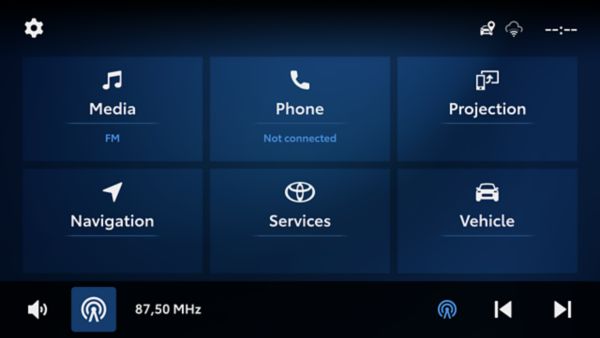
Sur votre écran multimédia, allez dans Navigation, puis Paramètres en haut à droite de l'écran. Après avoir appuyé sur Paramètres, sélectionnez « Données cartographiques ». Le numéro de version de la navigation se trouve en haut de l'écran. Ce numéro doit être égal à [6.1.2] ou supérieur ([7.1.1,…]).
Cette fonctionnalité garantit aux conducteurs un accès facile aux résultats pertinents, améliorant ainsi l'expérience de recherche globale. Les résultats de recherche les plus pertinents s'affichent en haut de la liste, avec un ruban décoratif sur la fiche et le logo de la marque. En cliquant sur les premiers résultats de recherche, vous accédez à l'écran Détails. Vous pouvez y découvrir les offres spéciales disponibles au point d'intérêt. Une fois que vous êtes garé dans un endroit sûr, l'écran Détails vous indique comment bénéficier de l'offre, en fonction du point d'intérêt (un code QR ou un code de réduction pouvant apparaître sur l'image ou dans le texte).
Les offres vous indiquent quels POI de votre région proposent des réductions et des offres spéciales. Dans certains véhicules, les offres peuvent être identifiées grâce à une icône cadeau à côté du logo du POI.
La fonctionnalité Smart Stop en cas de niveau de carburant bas est conçue pour fournir aux conducteurs des suggestions opportunes concernant les stations-service à proximité lorsque le niveau de carburant est bas. Le système de navigation utilise des données en temps réel sur le niveau de carburant de votre véhicule, la distance parcourue et l'emplacement des stations-service disponibles pour vous suggérer intelligemment où faire le plein. Lorsque le système détecte un seuil de carburant bas (autonomie restante de 140 km ou 70 km), il vous propose des recommandations de stations-service à proximité. En cliquant sur la carte Smart Stops à l'écran, vous accédez à la section Détails. Vous pouvez y découvrir les offres spéciales disponibles au point d'intérêt, une fois votre véhicule garé dans un endroit sûr.
La fonctionnalité Smart Stop est conçue pour vous suggérer un point d'intérêt lorsque vous conduisez depuis plus de deux heures. Le système de navigation prend en compte des facteurs tels que votre temps de conduite, votre position actuelle et vos préférences pour vous recommander des lieux pertinents et intéressants à explorer et où faire une pause. Les recommandations sont généralement fournies à intervalles réguliers pendant votre trajet afin d'améliorer votre expérience de conduite globale. En cliquant sur la carte Smart Stops à l'écran, vous accédez à l'écran Détails, où vous pouvez découvrir les offres spéciales disponibles au point d'intérêt, une fois que vous avez garé votre véhicule dans un endroit sûr.
Une fois votre véhicule garé dans un endroit sûr, cliquez sur le POI pour afficher l'écran Détails. Dans la section Détails , vous trouverez comment bénéficier de l'offre en fonction du POI (un code QR ou un code de réduction pouvant apparaître sur l'image ou dans le texte). La section Détails indique également la période de validité des offres. La validité peut varier d'un POI à l'autre.
La fonction Offres est disponible pour les véhicules Toyota équipés du système multimédia Toyota Smart Connect produit après 2021 avec Cloud Navigation.
La fonction Smart Stops est disponible pour les modèles Aygo X, Yaris et Yaris Cross équipés du système multimédia Toyota Smart Connect avec 3 boutons physiques sur le côté de l'écran.
Pour accéder à ces fonctionnalités, vous devez disposer d'un véhicule compatible avec Cloud Navigation et Offers ou Offers et Smart Stops, ainsi que d'un abonnement actif à Cloud Navigation (Smart Services/Smart Car). Veillez également à activer le partage des données de navigation et à activer la fonctionnalité dans le système de navigation.
Les fonctionnalités comprennent les repères de marque, qui affichent les logos des marques avec une icône cadeau (selon le véhicule) sur la carte, ce qui vous permet d'explorer facilement les environs pendant que vous conduisez.
Dans le menu des paramètres du système de navigation, sous « Services », vous trouverez une option permettant d'activer ou de désactiver les offres et les arrêts intelligents.
Vous pouvez choisir de désactiver uniquement les arrêts intelligents, auquel cas ils n'apparaîtront plus. Sinon, la désactivation des offres masquera entièrement les repères de marque, les recherches et les recommandations. Cela vous permet de contrôler le contenu que vous voyez et de personnaliser votre expérience de navigation en fonction de vos préférences. Vous pouvez modifier les paramètres à tout moment.
Cette fonctionnalité est conçue pour être accessible dans toute l'Europe, mais sa disponibilité initiale peut varier selon les pays. Nous élargissons continuellement notre couverture afin d'offrir une expérience complète dans davantage de régions. Ce service n'entraîne aucun frais supplémentaire.
Les repères de marque sont des logos de marque* affichés directement sur la carte, indiquant l'emplacement des POI, ce qui vous permet de trouver et de vous rendre plus facilement à vos endroits préférés. Une fois votre véhicule garé dans un endroit sûr, cliquez sur le logo à l'écran pour accéder à l'écran Détails. Vous y découvrirez les offres spéciales disponibles au POI. Dans la section Détails, vous pouvez découvrir comment bénéficier de l'offre en fonction du POI (un code QR ou un code de réduction pouvant apparaître sur l'image ou dans le texte).
* Dans les modèles récents, vous pouvez voir une icône cadeau pour les POI proposant une offre.
Non. Vous devez initier explicitement l’installation OTA une fois que vous entrez dans votre véhicule.
Vous pouvez reporter la mise à jour Over-The-Right (OTA), et vous recevrez un rappel 7 jours plus tard. Vous pouvez également installer la mise à jour OTA à tout moment en accédant aux paramètres multimédias de votre véhicule et en déclenchant l’installation manuellement.
REMARQUE : Il est recommandé d’installer la mise à jour OTA dès qu’elle sera disponible, car elle peut inclure de nouvelles fonctionnalités et améliorations pour les mises à jour existantes.
Non, les mises à jour OTA sont gratuites pendant 10 ans après l’achat de la voiture.
Non. L’OTA peut être installé par le propriétaire de la voiture dès qu’il devient disponible.
Avant l’installation, les détails du contenu OTA seront affichés dans l’application MyToyota ainsi que sur l’écran multimédia embarqué pour que le propriétaire puisse vérifier.
Une fois la notification OTA reçue, suivez les instructions dans votre application MyToyota ou sur l’écran multimédia de votre voiture pour l’installer.
La mise à jour OTA prend généralement entre 15 et 30 minutes (sous réserve de la taille du package de mise à jour et de la qualité de la connexion réseau).
Une fois que l’OTA sera disponible, vous recevrez une notification via votre application MyToyota ainsi que sur votre écran multimédia embarqué.
REMARQUE : Une fois demandée, la mise à jour proprement dite ne peut être effectuée que depuis le véhicule. Pour recevoir la notification dans l’application, vous devez vous abonner aux Services Standards.
Pour protéger votre vie privée, un consentement initial est requis dans les paramètres de votre application MyToyota ou du système multimédia embarqué pour recevoir les notifications OTA.
OTA (Over-The-Air) permet de mettre à jour le logiciel de votre véhicule via le réseau du véhicule, permettant à la fois de nouvelles fonctionnalités et des corrections de problèmes.
Lorsque le véhicule est branché et en attente de recharge selon le temps de recharge défini, et que le temps de recharge est mis à jour, le véhicule commence immédiatement à se recharger au lieu d'attendre le temps de recharge mis à jour.
Vous pouvez appuyer sur le bouton situé à côté du port de recharge pour arrêter la recharge et appliquer le nouveau temps de recharge.
Les services connectés et la navigation connectée sont disponibles pendant une période de six ans à compter de la première activation.
Pour activer les services, veuillez vous assurer :
- d'effectuer plusieurs trajets de 20 minutes chacun avec votre voiture ;
- d'avoir désactivé le mode confidentialité sur l'écran multimédia embarqué ;
- que votre voiture se trouve dans une zone bénéficiant d'une bonne couverture mobile.
Veuillez noter que l'activation peut parfois prendre jusqu'à 24 heures.
À ce stade, uniquement si vous étiez déjà actif sur MyT ! Depuis le 24 mars, tous les clients possédant un modèle Proace de l'ancienne génération peuvent migrer vers la nouvelle application MyToyota s'ils disposaient déjà d'un compte et utilisaient les services connectés. Veuillez vous reporter au guide d'intégration complet / à la vidéo disponible sur le site Web de Toyota pour savoir comment migrer vers la nouvelle application (page Web Services connectés / MyToyota).
*Ancienne génération = Proace BEV, Proace City BEV de 2020 à février 2024, période de production
Non, les nouveaux véhicules ProAce ne sont pas encore compatibles avec la nouvelle application MyToyota. Les clients peuvent la télécharger depuis les boutiques d'applications et créer un compte, mais ils ne pourront associer aucun véhicule à leur compte et recevront un « message d'erreur ».
Remarque : l'application MyToyota pour la génération actuelle de Proace est attendue pour le second semestre 2025 (date exacte à confirmer). De plus amples informations suivront.
** NOUVELLE GÉNÉRATION = 1) MC Proace, Proace EV, Proace City, Proace City EV : à partir de la production de mars 2024 – 2) Nouveau Proace Max : à partir de la production de juillet 2024
Bien qu’il n’y ait pas de vue comparative côte à côte, vous pouvez facilement vérifier le coût estimé pour n’importe quelle station et faire de même pour d’autres. Cela rend la comparaison des options simple et pratique pour trouver la meilleure option pour votre voyage.
Oui. Les réductions provenant des autres niveaux d’abonnement (Active et Active+) sont incluses dans l’estimation des coûts.
Oui, la fonctionnalité fonctionne sur toutes les stations de notre réseau dans les pays où nous sommes couverts.
Oui – lorsque cela est applicable, l’estimation inclura toute taxe spécifique à la station, les frais de service et/ou les surtaxes en heures de pointe.
Pour connaître la capacité de la batterie de votre véhicule, consultez la section « Manuel du propriétaire » du site Web de Toyota, entrez votre numéro d'identification du véhicule (NIV) et vérifiez la section « Détails du véhicule » : https://www.toyota-europe.com/customer/manuals.
Si vous avez besoin d'aide supplémentaire, veuillez contacter votre concessionnaire local.
Pour estimer votre coût de recharge :
- Chercher une borne de recharge sur la carte
- Choisissez votre station préférée pour consulter tous les détails de l’emplacement.
- Appuyez sur « Estimation des coûts »
- Saisissez les niveaux de batterie de départ et cible, puis appuyez sur Calculer pour voir le coût estimé.
Les tarifs sont mis à jour de temps en temps et n’ont pas de calendrier fixe. Tous les prix affichés incluent la taxe, et l’API fournit également le taux d’imposition applicable pour les clients en itinérance.
Non, c’est une estimation. Les coûts réels peuvent légèrement varier en raison du prix en temps réel de la station, de la vitesse de charge, de la durée de la session et d’autres facteurs tels que l’âge et la température de la batterie.
Le coût estimé est basé sur les dernières données tarifaires fournies par chaque opérateur de points de recharge. Bien que ces informations soient généralement à jour, le coût final peut légèrement varier en raison de variations en temps réel ou de frais supplémentaires qui ne sont pas immédiatement reflétés.
Voici une liste détaillée de ce qui peut être inclus :
- Frais de départ – un montant fixe facturé par session de facturation
- Frais basés sur le temps – facturés selon la durée de facturation (par unité de temps)
- Frais d’énergie – facturés en fonction de la quantité d’énergie consommée (kWh), qui peut varier selon l’heure de la journée
- Frais de blocage – facturés si vous dépassez le temps de charge maximal autorisé à cet endroit
Note : Tous les points de recharge n’appliquent pas de frais de départ ou de blocage – ces frais n’apparaîtront dans la panne que si l’opérateur les facture.
La fonction d’estimation des coûts fournit instantanément une estimation du coût de votre session de recharge de VE dans une station sélectionnée, en fonction des prix actuels de la station, des frais applicables et de vos besoins en recharge.
Non, il vous faudra l’application MyToyota et un abonnement actif au pack Connect and Secure. Selon votre véhicule, Connect et Secure peuvent déjà être inclus ou disponibles dans le cadre d’un essai. Sinon, vous pouvez vous y abonner via la section abonnements payants de votre application.
Dans l’application MyToyota, allez sur la page Immobilisateur à distance, descendez jusqu’à la section code de sécurité et sélectionnez « Modifier le code ». L’authentification biométrique est requise et le moteur sera automatiquement débloqué. Entrez deux fois le nouveau code à 6 chiffres pour confirmer. Si le code précédent est oublié, vous pouvez en créer un nouveau directement dans l’application. Une notification confirmera la mise à jour.
- Abonnez-vous au forfait Connect & Secure dans l’application MyToyota
- Créer un code à 6 chiffres sur l’application MyToyota
- Activez manuellement l’Immobilisateur à distance dans l’application MyToyota ou réglez-le en mode automatique pour l’activer automatiquement
- Désactivez manuellement l’Immobilisateur à distance dans le MyToyota ou via l’écran multimédia avec votre code à 6 chiffres"
Une fois que le statut de l’Immobilisateur à distance se charge dans votre application, le moteur apparaîtra comme débloqué. Vous pouvez alors verrouiller le moteur. Il se verrouille automatiquement lorsque les portes se ferment ou 60 minutes après l’arrêt du moteur. Vous recevrez une notification push une fois le moteur verrouillé.
1. Manuellement depuis l’application :
Une fois le statut chargé sur la page Remote Immobiliser, le moteur apparaîtra comme verrouillé. L’authentification biométrique sera alors nécessaire pour déverrouiller le moteur via l’application. Assurez-vous que le véhicule est couvert par le réseau. Si la commande est reçue avec succès, le moteur sera débloqué. Si le code est oublié, le moteur peut toujours être déverrouillé à distance.
2. Du système multimédia embarqué :
Appuyez sur la pédale de frein et appuyez sur le bouton de démarrage de votre voiture. Saisissez le code à 6 chiffres créé dans l’application mobile sur l’écran multimédia. Vous avez jusqu’à 10 tentatives pour entrer le bon code avant que l’écran ne soit verrouillé. Le code est stocké localement dans le véhicule, donc aucune connexion réseau n’est requise.
Pour verrouiller le moteur, veuillez vous assurer que les conditions suivantes sont remplies :
- Vous avez un abonnement actif au forfait Connect & Secure
- Le processus d’intégration est terminé
- L’authentification biométrique est activée
- Toutes les portes des véhicules sont verrouillées
- Le véhicule bénéficie d’une couverture réseau
L’immobilisateur à distance est une couche supplémentaire de sécurité qui empêche le moteur de démarrer à moins que le code d’accès ou le signal d’accès correct ne soit reçu. Cela aide à protéger votre véhicule contre l’utilisation non autorisée ou le vol.
Le mode Auto active automatiquement l’immobilisateur lorsque votre véhicule est garé et verrouillé, offrant commodité et sécurité renforcée sans aucune action d’application.
Votre voiture est équipée d’un immobilisateur qui repose sur le transpondeur de la clé : il détecte le transpondeur dans la clé et doit être présent dans le véhicule pour démarrer le moteur, même en utilisant l’Immobilisateur à distance. L’Immobilisateur à distance est une couche de sécurité supplémentaire qui nécessite un abonnement et permet aux propriétaires de verrouiller le moteur avec un code à 6 chiffres.
Il existe trois façons de récupérer un code oublié :
- Déverrouiller manuellement le moteur depuis l’application en utilisant une authentification biométrique (réseau du véhicule requis).
- Créer un nouveau code à partir de la section « Modifier le code » de l’application (réseau de véhicule requis)
- Récupérer le code à 6 chiffres dans la section « Voir le code » de l’application et l’ajouter sur l’écran multimédia de la voiture lorsqu’on le demande (le véhicule peut être hors ligne).
Vous pouvez déverrouiller le moteur en entrant directement le code via le système multimédia embarqué. Sinon, vous pouvez vous connecter à votre compte sur un autre smartphone.
Vérifiez votre connexion internet pour votre véhicule et votre téléphone portable. Assurez-vous que toutes les portes sont verrouillées et que l’application est mise à jour. Si le problème persiste, contactez le support.
Cette fonctionnalité est disponible sur certains modèles. Si vous avez l’application MyToyota installée sur votre smartphone et que vous avez activé la notification push, vous serez informé (5 à 10 min* après la fin de votre voyage) concernant :
- fenêtre(s) ouverte(s)
- porte(s) déverrouillée(s)
- portes ouvertes
- coffre ouvert
- feux de détresse allumés
- capot ouvert
- toit ouvrant ouvert
- phares allumés
- voyants d’avertissement
- rappel pour la banquette arrière
Tous les véhicules ne sont pas capables d’envoyer ces notifications push. Veuillez vérifier les capacités de votre véhicule auprès de votre revendeur.
La notification push sera également affichée indéfiniment dans l’onglet Notifications en bas de l’écran de l’application.
Oui, sur certains modèles, on peut voir l’état des portes, vitres, coffre et lumières du véhicule.
Pour vérifier le statut, allez sur la page d’accueil. Cliquez sur le bouton État du véhicule.
Pour plus de détails sur la disponibilité des fonctions par modèle, veuillez contacter un détaillant agréé ou consulter les informations sur notre site local Toyota.
Oui, sur certains modèles. Sur le tableau de bord de la page d’accueil, vous pouvez voir le niveau de carburant actuel comme indicateur et l’autonomie.
Oui, sur certains modèles, vous pouvez les verrouiller ou déverrouiller à distance via l’application. Les boutons de verrouillage/déverrouillage se trouvent sur la carte Télécommande.
Veuillez noter que vous ne pourrez pas :
- Verrouiller la voiture si l’une des portes est ouverte et/ou si la clé intelligente est à l’intérieur de la voiture (et que la voiture peut la détecter)
- Déverrouiller la voiture si l’alarme est activée ou si la voiture a été verrouillée manuellement avec la clé physique
Pour plus de détails sur la disponibilité des fonctions par modèle, veuillez contacter un détaillant agréé ou consulter les informations sur notre site local Toyota.
Oui, certains modèles peuvent être placés dans un parking bondé en allumant à distance les feux de détresse du véhicule.
Dans l’application MyToyota, allez sur la carte Télécommande. En cliquant sur Feux de détresse, vous pouvez activer les feux de détresse du véhicule, ce qui vous permet de retrouver facilement votre voiture.
Les feux de détresse sont allumés pendant 60 secondes. Après 60 secondes, vous pouvez réactiver la fonction Feux de détresse.
Pour plus de détails sur la disponibilité des fonctions par modèle, veuillez contacter un concessionnaire agréé ou consulter les informations sur notre site local Toyota.
La plupart de nos véhicules à partir de 2019 prennent en charge Apple CarPlay et Android Auto, permettant un accès fluide à vos applications préférées directement sur l’écran multimédia embarqué du véhicule.
Applications prises en charge
- Navigation : Google Maps, Waze, Apple Maps
- Musique et audio : Spotify, Apple Music, Audible, YouTube Music
- Communication : WhatsApp, messages, téléphone, calendrier
- Assistants vocaux : Siri et Google Assistant pour un contrôle mains libres
Comment se connecter
- Connexion filaire :
- Branchez votre smartphone sur le port USB du véhicule. Le système lance automatiquement Apple CarPlay ou Android Auto
- Branchez votre smartphone sur le port USB du véhicule. Le système lance automatiquement Apple CarPlay ou Android Auto
- Connexion sans fil :
- Android Auto : Pris en charge sur les appareils sous Android 11 ou versions ultérieures
- Apple CarPlay : Support sans fil disponible sur de nombreux modèles MyToyota
Notes de compatibilité
- Si votre appareil Android fonctionne sous Android 9 ou plus ancien, vous devrez installer manuellement l’application Android Auto.
- La fonctionnalité sans fil peut varier selon le modèle et la région. Vérifiez les spécifications de votre véhicule ou consultez votre concessionnaire
Référence
Vous pouvez consulter la liste complète des véhicules compatibles avec Apple CarPlay sur le site officiel d’Apple
https://www.apple.com/ios/carplay/available-models/
Vous pouvez vérifier la date d’expiration de votre abonnement aux services Map Care et MyToyota Multimedia de deux manières :
- Application mobile : Si vous avez un abonnement Smart + Connected, il est valable jusqu’à 4 ans. La date d’expiration est visible directement dans l’application mobile MyToyota dans le Centre de Service Connecté
- Écran multimédia : Sur le système multimédia de votre véhicule, rendez-vous sur : Paramètres → navigation → données cartographiques → informations sur les données cartographiques.
Pour les systèmes Toyota Smart Connect (MM21), des mises à jour de cartes sont publiées deux fois par an (automne et printemps). Même si vous continuez à utiliser des cartes plus anciennes, vous ne remarquerez pas de différences majeures, vous pourrez donc profiter du service longtemps.
Vous ne pouvez pas acheter des services via Multimedia, vous ne pouvez acheter que via l’application MyToyota.
Les clients bénéficient de 4 ans de services gratuits pour l’entretien des cartes (2 mises à jour de cartes par an) et des services en ligne (météo, stationnement, trafic, prix du carburant). Après cette période gratuite, vous pouvez acheter ou renouveler vos abonnements selon les besoins.
Disponible sur certains modèles, le Remote Climate peut être activé à distance via l’application MyToyota pour aider à rafraîchir et réchauffer l’intérieur du véhicule à un niveau confortable.
Depuis la section Télécommande, vous pourrez démarrer Climatisation à distance pendant 20 minutes (2 fois 20 minutes sur certains véhicules). Lorsque le climat à distance est activé, l’application MyToyota indique combien de temps il reste avant qu’il ne s’éteigne automatiquement.
Sur certains véhicules, gardez à l’esprit que lors de l’activation du climat de base à distance, le moteur de la voiture démarrera également. Ainsi, tous les réglages auxiliaires utilisés lors du dernier trajet (avant l’arrêt du moteur) seront activés (par exemple, réglage de température, chauffage de siège, radio, etc.).
Sur certains véhicules, le climat à distance disposera de fonctionnalités plus avancées. Cela inclut :
- Contrôle à distance de la ventilation des sièges, des sièges chauffants, volant chauffant et dégivrage
- Climatisation à distance : décidez à l’avance à l’avance quand l’intérieur de la voiture doit être refroidi ou réchauffé.
Veuillez noter que le climat de base à distance sur moteur à combustion et hybrides n’est pas disponible en Autriche et en Allemagne en raison de restrictions légales. Les véhicules électriques à batterie et les véhicules électriques rechargeables bénéficient d’une disponibilité climatique à distance en Autriche et en Allemagne.
Les véhicules électriques à batterie et les véhicules électriques rechargeables nécessitent au moins 20 % ou 30 % de niveau de batterie pour pouvoir faire fonctionner la climatisation.
Si la température extérieure est inférieure à -10°C, le climat à distance ne fonctionnera pas sur les véhicules électriques rechargeables.
Pour plus de détails sur la disponibilité des fonctions par modèle, veuillez contacter un concessionnaire agréé ou consulter les informations sur notre site local Toyota.
Les 4 premières années (pouvant varier selon le pays) de navigation multimédia en ligne sont gratuites. Ensuite, vous pouvez acheter un abonnement. Notre forfait Map Care inclut toutes nos mises à jour cartographiques et services en ligne associés, et notre Service Pack inclut nos fonctionnalités de services en ligne. Vous pouvez acheter un abonnement via notre application mobile. Consultez l’application pour les derniers prix.
Vous pouvez l’utiliser immédiatement si le compte de l’ancien propriétaire est toujours actif dans l’unité multimédia et que vous pouvez continuer à l’utiliser pendant la période d’abonnement gratuit. Mais nous recommandons toujours aux clients de se déconnecter et de créer leur propre compte afin que vous ayez le contrôle total de vos abonnements. Cela peut se faire via :
- l’application MyToyota sur votre appareil mobile - d’abord vous enregistrer puis vous connecter à votre véhicule
- le menu en ligne dans le système multimédia du véhicule – vous devrez accepter les Conditions d’utilisation dans un délai de 14 jours via le portail client/site personnel (l’option n’est valable que pour les systèmes multimédias avant la génération MM21)
- le portail client - une fois votre compte créé via le portail web, vous pouvez vous connecter au multimédia avec vos identifiants
Si votre concessionnaire préféré n’apparaît pas lors de vos recherches ou de votre parcours sur la carte, contactez-nous via le bouton Support en bas de la navigation de l’application. Sélectionnez « Contactez-nous », puis sélectionnez Service et Maintenance comme catégorie support et fournissez les détails du problème dans la boîte de texte fournie.
Un scénario différent peut empêcher vos services à distance. Essayons de lister les plus fréquentes :
- Votre véhicule ne supporte peut-être pas certains ou tous les services à distance. Veuillez contacter votre détaillant pour en savoir plus.
- Tu n’es peut-être pas abonné aux services à distance.
- Si vous n’avez pas utilisé votre voiture plus de 9 jours, elle est peut-être passée en mode veille pour protéger sa batterie.
Veuillez aller à votre voiture et démarrer le moteur.
- Veuillez vérifier que toutes les conditions préalables sont remplies : toutes les portes fermées, capot fermé, clé intelligente hors du véhicule
- Vous avez un véhicule hybride Plug-Up ou un véhicule électrique à batterie et le climat à distance ne démarre pas ? La batterie de votre véhicule électrique peut être inférieure à 30 % ou 20 % (selon le modèle), dans ce cas, veuillez charger votre batterie.
- Tu as un véhicule hybride rechargeable et le climat à distance ne démarre pas ? Si la température extérieure est inférieure à -10°C, le climat à distance ne fonctionnera pas.
Vous recevrez une notification à l’écran de votre système multimédia embarqué 30 jours avant la fin de la période gratuite de 4 ans.
Dans l’application MyToyota, vous pouvez renouveler les services une fois qu’ils expirent. Lors du renouvellement de notre Service Pack, vous pouvez choisir entre 1 mois, 1 an ou 4 ans*. Consultez l’application MyToyota pour les derniers prix.
Toyota Smart Connect Multimedia comprend plusieurs services de navigation en ligne, fournissant des informations utiles en temps réel, par exemple des alertes de circulation et de radar.
Ces fonctionnalités nécessitent une connexion internet pour fonctionner. Si vous n’avez pas d’appareil connecté, vous devrez connecter votre appareil mobile en partageant votre connexion Wi-Fi ou Bluetooth à n’importe quel appareil ou réseau Wi-Fi dans la voiture.
Chaque nouvelle Toyota est livrée avec 3 ans* de mises à jour gratuites de cartes (abonnement Map Care) pour le système de navigation ainsi que d’autres services, notamment :
- Trafic en temps réel
- Alerte coyote (lorsque disponible) ou radar de vitesse Cyclops
- Google Street View (lorsque disponible)
- Lieux d’intérêt
- Carburant
- Parking
- Météo
Pour plus d’informations, veuillez consulter nos guides pratiques.
*Si votre voiture est équipée du MM21, une période de 4 ans s’applique
Si votre véhicule supporte cette fonctionnalité, vous pouvez planifier un itinéraire ou envoyer une destination directement depuis votre application.
Pour envoyer une destination via Envoyer à la voiture, il suffit de sélectionner n’importe quel Point d’Intérêt (POI) sur la carte dans l’application. Selon le système multimédia de votre véhicule, vous pouvez voir directement une option Envoyer à la voiture, ou un bouton Itinéraire suivi d’une option « Envoyer » une fois l’itinéraire planifié.
Assurez-vous d’être connecté à votre système multimédia dans le véhicule pour recevoir le trajet. Les destinations envoyées apparaîtront dans la section navigation de votre multimédia à bord de la voiture, prêtes à démarrer.
Veuillez noter que cette fonctionnalité nécessite un abonnement actif et n’est pas disponible sur tous les systèmes multimédias.
La durée de 4 ans commence à partir de l’achat de votre véhicule
Le coaching de conduite hybride vous offre des conseils personnalisés sur la manière d'améliorer votre conduite hybride, en fonction de vos trajets précédents, vous permettant ainsi de tirer le meilleur parti du mode EV afin de réduire votre consommation de carburant et de minimiser votre impact environnemental.
Les systèmes de navigation intégrés reçoivent les données d'un signal satellite GPS. Les fonctionnalités multimédias nécessitent une connexion Internet pour recevoir les données nécessaires au trafic en temps réel, à Coyote (là où il est disponible), à Google Streetview (là où il est disponible), à la météo, au carburant, au stationnement et aux points d'intérêt en ligne.
La plupart des modèles Toyota actuellement en vente comprennent des services de navigation en ligne, tels que :
- Trafic en temps réel
- Alerte radars
- Google Street View (là où disponible)
- Points d'intérêt
- Prix du carburant
- Stationnement
- Météo
(La disponibilité de ces services dépend du modèle et de la version. Veuillez vérifier auprès de votre concessionnaire pour confirmer ceux qui sont disponibles pour votre véhicule.)
Dans l'application MyToyota, sélectionnez d'abord votre voiture dans Mon garage, puis cliquez sur Centre de services connectés. Suivez ensuite les instructions pour activer les services intelligents disponibles pour votre véhicule. Une fois connecté, vous bénéficierez de 4 ans de services de navigation en ligne gratuits.
Pour plus d'informations, veuillez consulter notre guide pratique.
Accédez au menu de votre système multimédia et rendez-vous dans la section « In Car » de l'e-Store (vous devez être connecté à Internet et avoir ouvert une session). Sélectionnez l'application Coyote, puis choisissez « Installer ». Une fenêtre contextuelle s'affichera une fois Coyote installé. Lorsque vous l'ouvrirez, sélectionnez « OK » pour le démarrer automatiquement. Coyote apparaîtra désormais systématiquement dans la section « Applications ».
Pour plus d'informations, veuillez consulter notre guide pratique.
Veuillez noter que :
- Coyote n'est pas disponible pour les véhicules équipés de Smart Connect.
- Coyote ne peut être utilisé qu'après avoir parcouru 200 km avec votre voiture.
- Les utilisateurs en France, en Belgique et au Luxembourg bénéficient gratuitement de Coyote pendant la période de validité de leur abonnement Map Care (les 3 premières années après avoir parcouru 200 km).
- Dans tous les autres pays, les clients peuvent souscrire un abonnement Coyote via la boutique en ligne accessible depuis le portail client.
Allez dans le menu de votre système multimédia embarqué et allez dans la section « In Car de l’e-Store » (vous avez besoin d’une connexion en ligne et devez être connecté). Sélectionnez l’application Coyote et sélectionnez installer. Une fenêtre contextuelle apparaîtra lorsque Coyote sera installée. Quand vous l’ouvrez, sélectionnez OK pour le démarrer automatiquement. Coyote apparaîtra alors toujours sous Applications.
Pour plus d’informations, veuillez consulter notre guide pratique.
Veuillez noter que :
- Coyote n’est pas disponible pour les véhicules équipés de Smart Connect
- Coyote ne peut être utilisé qu’après avoir parcouru 200 km en voiture
- Les utilisateurs en France, en Belgique et au Luxembourg reçoivent du Coyote gratuitement pendant leur période Map Care (les 3 premières années après avoir conduit 200 km)
- Dans tous les autres pays, les clients peuvent acheter un abonnement Coyote via l’E-Store via le portail client
Dans l’application MyToyota, sélectionnez votre voiture depuis Mon garage, cliquez sur Centre de services connectés. Suivez les instructions pour activer les services intelligents disponibles pour votre véhicule. Une fois connecté, votre essai de 4 ans pour les services de navigation en ligne commencera.
Après la période d’essai, vous pouvez toujours bénéficier de la navigation en ligne (cloud) en vous abonnant au pack smart car.
Pour plus d’informations, veuillez consulter notre guide pratique.
La plupart des modèles Toyota actuellement en vente incluent des services de navigation en ligne, tels que :
- Trafic en temps réel
- Alerte radar de vitesse
- Google Street View (lorsque disponible)
- Lieux d’intérêt
- Prix du carburant
- Parking
- Météo
(La disponibilité de ces services dépend du modèle et du grade. Veuillez vérifier auprès de votre revendeur ou de Connectivité Match pour confirmer lesquels sont disponibles pour votre véhicule.)
Certaines Toyota sont équipées d’un système de navigation intégré au multimédia. Cela signifie qu’une carte est disponible sans connexion internet. Certains véhicules ne disposent pas d’un système de navigation intégré. Dans les deux cas, il est possible d’obtenir la navigation cloud via un abonnement via l’application MyToyota. Avec la navigation cloud, vous pouvez bénéficier d’informations de circulation en temps réel telles que les travaux routiers, les accidents, les informations sur les stations/stations/recharge, les tarifs du stationnement.
Veuillez noter que tous les véhicules ne sont pas éligibles à la navigation dans les nuages.
Il se peut que votre clé numérique intelligente ne soit pas à portée, que la puissance du signal ne soit pas assez forte pour permettre le déverrouillage/verrouillage à distance, ou que le Bluetooth de votre smartphone soit coupé.
Pour vérifier si ça fonctionne :
- Allez dans les paramètres de votre smartphone et vérifiez que votre Bluetooth est ACTIVÉ.
- Sortez votre smartphone de votre poche ou de votre sac, touchez la poignée de porte avec pour voir s’il déverrouille ou verrouille votre véhicule.
i) Supprimer l’accès du conducteur invité* par le propriétaire de la clé numérique intelligente :
- Appuyez sur « Paramètres de la touche numérique » sur l’écran d’accueil de l’application MyToyota
- Approche-toi de ton véhicule
- Glissez vers la gauche le nom du chauffeur invité que vous souhaitez retirer, puis appuyez sur l’icône de la poubelle
- Confirmer « Supprimer »
Vous et le chauffeur invité recevrez alors une notification concernant le retrait de la clé numérique.
*REMARQUE : Si le chauffeur invité conduit alors que son accès est désactivé, le véhicule ne s’arrêtera pas. La suppression de l’accès des conducteurs invités devient effective une fois le véhicule éteint.
ii) Supprimer l’accès des conducteurs invités par Smart Digital Key :
- Appuyez sur « Paramètres de touche numérique » sur l’écran d’accueil de l’application MyToyota.
- Appuyez sur « Supprimer la touche numérique » et confirmez « Supprimer »
Vous et le propriétaire recevrez une notification concernant le retrait de la clé numérique.
Veuillez consulter le matériel « Comment faire » pour plus d’informations détaillées.
Vous pouvez utiliser votre smartphone comme clé pour accéder à votre véhicule et conduire. Certains modèles de véhicules sont équipés de la fonction Smart Digital Key (veuillez consulter votre revendeur agréé local pour plus d’informations) qui vous permet d’enregistrer la fonction via le Bluetooth du smartphone via l’application MyToyota.
Un smartphone configuré pour Smart Digital Key, avec Bluetooth activé et l’application MyToyota ouverte ou en arrière-plan, est reconnu et connecté au véhicule lorsque vous êtes proche. Cela permet de déverrouiller, démarrer et verrouiller le véhicule à distance avec votre smartphone ou simplement en touchant la poignée de porte
Note : Veuillez avoir la clé intelligente/clé physique ou la carte d’accès en secours pour l’accès au véhicule.
Smart Digital Key nécessite un essai ou un abonnement actif à Toyota Smart Digital Key.
Créez un compte via l’application MyToyota pour commencer votre configuration de la clé numérique*. Assurez-vous d’avoir une connectivité standard active avec un essai/abonnement à clé numérique intelligente.
Suivez les étapes de l’application MyToyota pour configurer la clé numérique intelligente sur votre smartphone et votre véhicule. Testez les fonctions de déverrouillage, de démarrage et de verrouillage pour confirmer que le processus de configuration a été réussi.
Vous pouvez consulter les caractéristiques et capacités de votre véhicule depuis l’application MyToyota ou consulter votre revendeur agréé local pour plus d’informations.
Pour commencer avec la configuration de la clé numérique, veuillez avoir la clé physique et l’accès au véhicule.
- Dans l’application MyToyota, assurez-vous qu’un abonnement d’essai ou payant à Smart Digital Key est actif et que la connectivité Standard est opérationnelle.
- Appuyez sur « Configurer ma clé numérique » sur l’écran d’accueil de l’application MyToyota.
- Activez la vérification Bluetooth et biométrique sur votre smartphone. Cette étape sera sautée si la vérification Bluetooth et Biométrique était activée par le passé.
- Vérifiez votre numéro de smartphone en entrant le code à 6 chiffres reçu via SMS. Cette étape sera sautée si le numéro de smartphone a déjà été vérifié auparavant.
- Veuillez activer une seule connexion de données, WiFi ou mobile, avant l’étape suivante.
- Autorisez votre smartphone à télécharger la clé numérique.
- Examiner les informations fournies dans l’application MyToyota concernant le processus d’appairage.
- Avec le contact du véhicule activé, placez la clé physique sur le bouton « Start » et attendez deux bips.
- Autorisez l’application Toyota à accéder à votre Bluetooth et appuyez sur « Pair ».
- Permettre à la connexion de se terminer.
- Une configuration réussie affichera un message « Configuration de la clé numérique terminée ».
Veuillez consulter le matériel « Comment faire » pour plus d’informations détaillées.
Assurez-vous qu’un abonnement d’essai ou payant à Smart Digital Key est actif.
- Appuyez sur « Paramètres de touche numérique » sur l’écran d’accueil de l’application MyToyota. Vous pouvez partager jusqu’à 4 clés numériques via l’application MyToyota.
- Appuyez sur « Partager la touche numérique ».
- Saisissez le prénom, le nom de famille et le numéro de téléphone du nouvel utilisateur ou ajoutez-les à partir des contacts du smartphone.
- Appuyez sur « Partager » et confirmez la « touche Partage ».
Vous recevrez une notification concernant la réponse à l’invitation à la clé numérique. À tout moment, vous pouvez retirer l’accès partagé à la clé numérique.
Veuillez consulter le matériel « Comment faire » pour plus d’informations détaillées.
Vous pouvez partager jusqu’à 4 clés numériques (en plus de l’accès du propriétaire) via l’application MyToyota.
Une invitation pour une clé numérique partagée sera reçue sous forme de SMS, avec un lien vers l’application MyToyota.
- Appuyez sur le lien dans le SMS.
- L’application MyToyota s’ouvre et invite à « Accepter » ou « Refuser » l’invitation à la clé numérique*.
- Appuyez sur « Accepter » pour recevoir la clé numérique partagée.
- Activez la vérification Bluetooth et biométrique sur votre smartphone. Cette étape sera sautée si la vérification Bluetooth et Biométrique était activée par le passé.
- Vérifiez votre numéro de smartphone en entrant le code à 6 chiffres reçu par SMS. Cette étape sera sautée si le numéro de smartphone a déjà été vérifié auparavant.
- Veuillez activer une seule connexion de données, WiFi ou mobile, avant l’étape suivante.
- Autorisez votre smartphone à télécharger la clé numérique.
- Une configuration réussie affichera « Configuration de la clé numérique terminée ».
*REMARQUE : Les nouveaux utilisateurs de l’application MyToyota doivent compléter le processus d’inscription pour créer un compte avant d’accepter une invitation à clé numérique.
Veuillez contacter le service client local.
Smart Digital Key propose deux méthodes de déverrouillage/verrouillage :
i) Déverrouillage/verrouillage à distance ---> Disponible lorsque le smartphone est à moins de 10 m.
Appuyez sur les icônes « déverrouiller » ou « verrouiller » sur la page d’accueil de l’application LexusLink+.
ii) Déverrouillage/verrouillage passif* --> Disponible lorsque le smartphone est à moins de 3 m.
Touchez la poignée de porte pour déverrouiller et verrouiller votre véhicule.
*NOTE : Il n’est pas possible de verrouiller votre véhicule si le téléphone est laissé à l’intérieur, un signal acoustique vous en informe.
Si vous souhaitez intentionnellement laisser votre téléphone à l’intérieur de votre voiture et que la clé numérique intelligente est active, assurez-vous de porter votre clé physique et de débrancher le Bluetooth de votre smartphone avant de verrouiller votre véhicule.
Une fois la clé numérique connectée à votre smartphone, personne ne pourra l’utiliser ni la trafiquer. Le système de la voiture s’assure que la clé est fortement liée à votre téléphone et ne peut pas être volée ou interceptée
La technologie de communication BLE utilisée pour la clé numérique intelligente est plus moderne et donc plus robuste contre le vol qu’une clé physique classique :
- Communication chiffrée pour une connexion sécurisée.
- Clés à usage unique utilisées pour protéger chaque échange de communication.
Si votre véhicule est équipé de la Smart Digital Key, cette fonctionnalité sera disponible en service dans votre application MyToyota.
Veuillez noter que la disponibilité des caractéristiques peut varier selon les modèles, les catégories et selon la disponibilité du marché. Veuillez consulter votre concessionnaire Toyota local pour plus d’informations.
Smart Digital Key possède 3 niveaux de détection de proximité :
- À moins de 10 m de la voiture, la clé numérique intelligente est détectée et le déverrouillage/verrouillage à distance est disponible.
- À moins de 3 m de la voiture, la clé Smart Digital est détectée et le déverrouillage/verrouillage passif* est disponible.
- Lorsque la clé numérique intelligente est détectée dans le véhicule, le démarrage moteur est disponible.
*NOTE : Toucher la poignée de porte est nécessaire pour déverrouiller et verrouiller votre véhicule.
La clé numérique intelligente est prise en charge sur :
- Appareils iOS avec la version 15.0 ou supérieure.
- Appareils Android avec version 12 ou supérieure
La clé numérique intelligente n’est PAS prise en charge sur :
- Appareils de la marque Huawei (Huawei a lancé son propre système d’exploitation HarmonyOS en juin 2021).
- Appareils sans authentification biométrique forte :
- Samsung Galaxy (A.10, 20 et 30)
- LG K. (20, 30 et 40)
- Moto E. (6 et 7)
- Nokia (1.3 et 2.3)"
Smart Digital Key utilise la connectivité Bluetooth avec l’application MyToyota qui tourne en arrière-plan et à proximité du véhicule pour y accéder à la visite. Alors que la télécommande via l’application MyToyota permet de verrouiller/déverrouiller le véhicule à distance via Internet tout en nécessitant une clé physique pour la sortie au volant.
Non, si votre smartphone est configuré pour une clé numérique intelligente avec Bluetooth activé et que l’application MyToyota est ouverte ou en arrière-plan, la clé numérique intelligente peut être utilisée pour verrouiller et déverrouiller le véhicule simplement en touchant la poignée de la porte ou pour démarrer le véhicule en plaçant le smartphone sur la console centrale ou le chargeur sans fil.
*REMARQUE : pour des raisons de sécurité, une vérification biométrique est requise dans les 48 heures.
Vous pouvez effectuer la vérification biométrique en vous connectant à l'application MyToyota.
Si la vérification biométrique n'est pas effectuée dans les 48 heures, les fonctions de la clé numérique intelligente seront verrouillées. Pour les déverrouiller, il vous suffira d'effectuer la vérification biométrique.
Installez l’application MyToyota sur votre nouveau smartphone et connectez-vous avec votre compte existant.
Vous verrez que sur la page d’accueil de l’application MyToyota , le bouton « Paramètres de la clé numérique » est désormais remplacé par « Configurer ma clé numérique ».
Appuyez sur « Configurer ma clé numérique » et suivez les mêmes étapes que vous avez suivies pour configurer votre clé numérique intelligente pour la première fois.
REMARQUE : Pour transférer votre Smart Digital Key vers un nouveau smartphone, vous ne pouvez pas désactiver la Smart Digital Key de votre smartphone précédent et votre essai ou abonnement Smart Digital Key doit être actif.
Pour commencer la désactivation de la clé numérique, veuillez avoir la clé physique et l’accès au véhicule.
- Appuyez sur « Paramètres de touche numérique » sur l’écran d’accueil de l’application MyToyota.
- Appuyez sur « Désactiver la touche numérique » et confirmez « Désactiver ».
- Examiner les informations fournies dans l’application MyToyota concernant le processus de désactivation.
- Une désactivation réussie affichera un message « Clé numérique désactivée ».
Veuillez consulter le matériel « Comment faire » pour plus d’informations détaillées.
En déclarant l’entité du véhicule, en tant que conducteur invité à Smart Digital Key, elle désactivera la Smart Digital Key et retirera toutes les clés numériques (propriétaire et partagées) !!
Si vous le faites par erreur ou intentionnellement, vous devrez suivre le processus de configuration pour réactiver votre Smart Digital Key.
Les fonctions de Smart Digital Key ne fonctionnent pas lorsque la batterie du téléphone est épuisée.
Les fonctions de déverrouillage et de verrouillage de la clé numérique intelligente fonctionnent lorsque votre voiture est équipée d’un immobilisateur de rechange.
La fonction Démarrage Moteur de la clé numérique intelligente ne fonctionne pas lorsque votre voiture est équipée d’un immobilisateur de rechange.
Si vous souhaitez utiliser Smart Digital Key en combinaison avec votre immobilisateur de rechange, assurez-vous d’emporter votre transpondeur immobilisateur avec vous.
Une fois la clé numérique intelligente installée, vous pouvez la supprimer du système multimédia du véhicule
- Sur le tableau de bord principal Multimédia, allez à l’icône de paramètres, puis faites défiler vers le bas et appuyez sur « Info & sécurité ».
À partir de là, vous pourrez voir dans les paramètres de la clé numérique si la clé numérique est active. - Appuyez sur « Retirer les clés numériques », cela lance le processus de retrait.
- Vous devez confirmer votre intention de retirer votre clé numérique et placer votre télécommande sur le bouton Démarrer.
- Une désactivation réussie affichera un message « Clé numérique désactivée ».
Veuillez consulter le matériel « Comment faire » pour plus d’informations détaillées.
Si vous estimez que la clé numérique n’est pas suffisamment bien détectée à l’extérieur ou à l’intérieur du véhicule, il est possible de personnaliser la portée de détection de la clé.
1) Appuyez sur « Paramètres de touche numérique » sur l’écran d’accueil de l’application MyToyota.
2) Appuyer sur « Customisation Range »
La clé numérique a déjà des réglages d’usine qui devraient convenir à la plupart des pilotes. Ce qui pourrait influencer la détection, c’est la façon dont vous portez votre smartphone - Est-il dans une poche arrière ? Dans un sac à main ? Ou simplement porté dans la main ?
3) Choisissez entre trois niveaux de sensibilité différents selon vos préférences personnelles et appuyez sur « Enregistrer ».
4) Un message de mise à jour de sensibilité réussie sera affiché.
Veuillez consulter le matériel « Comment faire » pour plus d’informations détaillées.
Smart Digital Key n’est pas dans la portée ou la puissance du signal n’est pas suffisante pour permettre le déverrouillage/verrouillage à distance.
Placez votre smartphone sur la console centrale ou le chargeur sans fil.
Votre clé numérique intelligente pourrait fonctionner sans couverture réseau. Cependant, vous devriez vous connecter à l’application avant d’aller dans une zone avec un réseau médiocre (pour vous assurer que l’application tourne en arrière-plan).
Non, la clé numérique intelligente ne fonctionnera pas correctement si l'application est installée dans l'espace privé. Veuillez vous assurer que l'application MyToyota n'est pas installée dans l'espace privé lorsque vous utilisez le service de clé numérique intelligente.
Symptômes | Cause | Comment y remédier |
| Essai ou abonnement à la clé numérique intelligente expiré | Accédez à l'application MyToyota et réabonnez-vous à la clé numérique intelligente |
La clé numérique intelligente n'est pas configurée | Sur la page d'accueil de l'application MyToyota, vous verrez « Configurer ma clé numérique ». Appuyez dessus et suivez les étapes de configuration. | |
La clé numérique intelligente a été supprimée ou l'accès a été supprimé dans le cas d'un conducteur invité. | Si vous êtes le propriétaire de la clé numérique intelligente : Sur la page d'accueil de l'application MyToyota, vous verrez « Configurer ma clé numérique ». Appuyez dessus et suivez les étapes de configuration.
Si vous êtes un conducteur invité : Demandez au propriétaire de vous envoyer une invitation pour la clé numérique intelligente et suivez les étapes de configuration pour les conducteurs invités. | |
Droit d'accès au véhicule revendiqué par un autre conducteur ayant accès au véhicule. | Vous devez vous rendre à votre véhicule et revendiquer votre droit d'accès. Une fois le droit d'accès au véhicule revendiqué, sur la page d'accueil de l'application MyToyota, vous verrez « Configurer ma clé numérique ». Appuyez dessus et suivez les étapes de configuration. | |
Le Bluetooth de votre smartphone est désactivé. | Accédez aux paramètres de votre smartphone et activez le Bluetooth. | |
Vous n'avez pas effectué la vérification biométrique de 48 heures. | Connectez-vous à l'application MyToyota. | |
L'application MyToyota est fermée et ne fonctionne pas en arrière-plan. | Connectez-vous à l'application MyToyota et ne la fermez pas, mais laissez-la fonctionner en arrière-plan. | |
Problèmes liés au déverrouillage ou au verrouillage à distance de votre véhicule avec la clé numérique intelligente
| La clé numérique intelligente n'est pas à portée ou la puissance du signal est insuffisante pour permettre le déverrouillage/verrouillage à distance. | Rapprochez-vous de votre véhicule jusqu'à ce que les icônes de déverrouillage et de verrouillage sur la page d'accueil de l'application MyToyota deviennent bleues. |
Le Bluetooth de votre smartphone est désactivé. | Accédez aux paramètres de votre smartphone et activez le Bluetooth. | |
Problèmes liés au déverrouillage ou au verrouillage de votre véhicule lorsque vous touchez la poignée de porte
| La clé numérique intelligente n'est pas à portée ou la puissance du signal n'est pas suffisante pour permettre le déverrouillage/verrouillage à distance. | Sortez votre smartphone de votre poche ou de votre sac et touchez la poignée de porte pour déverrouiller ou verrouiller votre véhicule. |
Le Bluetooth de votre smartphone est désactivé. | Accédez aux paramètres de votre smartphone et activez le Bluetooth. | |
| Le Bluetooth de votre smartphone est désactivé. | Accédez aux paramètres de votre smartphone et activez le Bluetooth. |
La clé numérique intelligente n'est pas à portée ou la puissance du signal n'est pas suffisante pour permettre le déverrouillage/verrouillage à distance. | Placez votre smartphone sur la console centrale ou le chargeur sans fil. |
Avant de vendre votre véhicule, veuillez supprimer votre profil Digital Key+ afin de vous assurer que toutes les Digital Keys sont automatiquement supprimées.
- Utiliser votre portefeuille pour supprimer toutes les clés
- Utiliser votre application pour supprimer toutes les clés
- Aller à votre voiture et retirer toutes les clés via le système multimédia
- Annulation de votre Smart Digital Key + abonnement ou suppression du véhicule de votre profil
Oui, une fois que le propriétaire partage une clé numérique avec un membre de la famille ou un ami, il peut configurer la clé numérique partagée via le portefeuille (Google et Apple). Cependant, un profil invité doit être créé.
Oui, le propriétaire peut supprimer une clé partagée via le portefeuille.
- Ouvrez votre portefeuille (Google ou Apple).
- Sélectionnez l’ami ou le membre de la famille que vous souhaitez retirer et appuyez sur l’icône de la poubelle.
- Vous devrez authentifier la demande pour supprimer l’accès à la clé numérique.
Vous pouvez utiliser la Toyota Smart Digital Key+ sur votre Apple Watch et votre Pixel Watch 3.
La Digital Key+ est compatible avec l’Apple Watch Series 5 ou ultérieure, l’Apple Watch SE, à condition qu’elle dispose de la dernière version de WatchOS, ainsi qu’avec la Pixel Watch 3.
Pour commencer à utiliser Smart Digital Key+, vous devrez :
- Télécharger l’application MyToyota et créer un compte
- Ajoutez votre véhicule à votre compte
- Activez les services connectés et inscrivez-vous à Smart Digital Key+
(Vous recevrez votre code d’accès Digital Key et le lien de configuration par email et SMS.)
Non, tous les appareils ne supportent pas l’entrée passive. Vérifiez la compatibilité avec le fabricant de votre appareil.
Avec le mode Express, vous n’avez pas besoin de réveiller ou de déverrouiller votre iPhone ou Apple Watch pour utiliser la clé de votre voiture dans Apple Wallet.
Contactez votre concessionnaire Toyota local pour obtenir plus d’informations sur la compatibilité des véhicules.
- Ouvrez votre portefeuille (Google ou Apple)
- Sélectionnez votre clé numérique
- Tapoter sur les détails
- Sélectionner Désactiver l’entrée passive
Via votre portefeuille numérique :
Sélectionnez votre clé numérique dans le portefeuille et appuyez sur le bouton Plus. Appuyez sur la touche supprimer/supprimer puis confirmez.
Via l’application :
Allez dans la section Clé Numérique et supprimez la clé
À travers le véhicule :
Parcourez les paramètres du système multimédia embarqué pour retirer toutes les clés.
Via abonnement :
Annuler l’abonnement Smart Digital Key+ ou retirer votre voiture de votre profil la supprimera également.
Depuis votre application MyToyota ou depuis le multimédia embarqué de votre véhicule, suivez les instructions pour ajouter votre clé numérique au portefeuille de votre téléphone et/ou de votre montre connectée.
Vous pouvez partager une clé numérique entre iPhone et appareils Android, ce qui permet d’accéder à votre voiture via un portefeuille numérique (Apple Wallet, Google Wallet et Samsung Wallet). Pour partager votre clé de voiture, sélectionnez-la, appuyez sur « Inviter » et suivez les instructions. Si vous ne voyez pas l’option d’invitation, appuyez sur « Plus ». Vous pouvez partager une clé numérique entre iPhone et appareils Android, ce qui permet d’accéder à votre voiture via un portefeuille numérique (Apple Wallet, Google Wallet et Samsung Wallet). Pour partager la clé numérique, sélectionnez-la, appuyez sur « Inviter » et suivez les instructions. Si vous ne voyez pas l’option d’invitation, appuyez sur le bouton « Plus » et poursuivez les étapes précédentes.
Vous pouvez utiliser n’importe quelle application de messagerie pour partager votre Clé Numérique, garantissant une expérience utilisateur fluide quel que soit votre application ou système d’exploitation téléphonique préféré, et continuez les étapes précédentes.
Vous pouvez utiliser n’importe quelle application de messagerie pour partager votre Clé Digitale, garantissant ainsi une expérience utilisateur fluide, quel que soit votre application ou votre système d’exploitation préféré.
Utilisation de la NFC (communication en champ proche) :
Ajoutez une clé numérique intelligente+ à votre portefeuille, puis tenez votre téléphone ou votre montre connectée près de la poignée de la porte pour la déverrouiller. C’est simple, pratique et cela vous permet de garder votre vie privée.
Utilisation UWB (Ultra large bande) :
Ajoutez une clé numérique intelligente+ à votre portefeuille. Ensuite, sans sortir votre iPhone de votre sac ou de votre poche, approchez-vous simplement de votre véhicule ou de saisir la poignée de la porte pour la déverrouiller. C’est rapide, pratique et privé.
Si l’utilisateur principal supprime la clé numérique Toyota+ partagée avec un invité, il peut toujours l’utiliser sur son smartphone ou sa montre pour des raisons de sécurité jusqu’à ce que le véhicule soit verrouillé ou déverrouillé avec le porte-clés du véhicule/carte NFC, ou si une autre clé numérique est utilisée (soit par le propriétaire soit par l’invité).
Vous pouvez facilement partager votre Smart Digital Key+ avec jusqu’à 6 membres de votre famille et amis.
Digital Key offre une sécurité renforcée par rapport aux télécommandes, qui sont vulnérables aux attaques par relais. Cela s’explique par le fait que Digital Key utilise une combinaison de Bluetooth et de technologie Ultra Wideband (UWB), ou NFC, pour créer une connexion plus sécurisée entre le véhicule et le téléphone de l’utilisateur. Les informations de Digital Key sont stockées de manière sécurisée dans le matériel de l’appareil de l’utilisateur. Cela garantit qu’elle est à l’abri des falsifications et vous donne le contrôle sur qui a accès à votre clé de voiture numérique. Vous pouvez aussi suspendre ou supprimer à distance Digital Key si elle est perdue ou volée – contrairement aux clés perdus, qui peuvent être utilisés pour voler un véhicule.
- Accès plus rapide ; Aucune clé physique ni application requise
- Partager et supprimer facilement l’accès à distance - avec jusqu’à 6 membres de la famille et amis
- Déverrouillez, conduisez et verrouillez votre véhicule sans sortir votre téléphone de votre poche
- Tu as perdu ton téléphone ? Récupérez votre clé numérique en vous connectant à votre compte
- Votre véhicule doit supporter Smart Digital Key+
- Les services connectés doivent être actifs, avec un abonnement Digital Key actif (essai gratuit ou renouvelé)
- Votre smartphone doit être compatible et prendre en charge à la fois les technologies NFC et UWB
Avec votre téléphone ou votre montre connectée, vous pouvez verrouiller, déverrouiller et démarrer votre voiture. Vous pouvez aussi partager vos clés sans vous rendre chez un concessionnaire, et si votre téléphone tombe en panne, vous pourrez toujours utiliser votre Smart Digital Key+ pendant quelques heures.
Vous pouvez désactiver la clé numérique du propriétaire en utilisant le système multimédia embarqué dans votre véhicule. Pour cela, vous devrez entrer dans le véhicule avec le porte-clés ou la carte NFC.
Sinon, votre clé de voiture dans Wallet peut être suspendue/retirée à distance via l’application Apple Find My ou Google Find My Device.
Pour mener à bien le processus, vous devrez accéder à votre véhicule.
Ensuite, en utilisant votre application MyToyota, allez dans Transfert de clé propriétaire.
La clé propriétaire sera alors effacée du téléphone précédent et vous serez invité à suivre les étapes de configuration du nouveau téléphone pour créer une nouvelle clé propriétaire.
Vous pouvez continuer à utiliser votre clé numérique pour déverrouiller, verrouiller et démarrer votre véhicule pendant que votre téléphone est en mode avion ou sans connexion réseau.
La carte NFC est fournie aux clients dont les véhicules sont compatibles avec la Smart Digital Key+. Il peut servir de substitut au porte-clés pour verrouiller et déverrouiller votre véhicule. De plus, il peut être utilisé lors de la configuration de la clé numérique du propriétaire s’il choisit de le faire via l’application MyToyota, au lieu d’utiliser le système multimédia embarqué.
En tant que propriétaire, vous pouvez décider du type de contrôle que vous souhaitez offrir à vos invités (clé partagée).
- Déverrouiller et conduire : Permet à l’utilisateur invité de déverrouiller, verrouiller et conduire la voiture.
- Permet à l’utilisateur de déverrouiller, verrouiller, démarrer et conduire la voiture avec des restrictions. Voir le manuel du propriétaire pour plus de détails
Vous pouvez toujours déverrouiller, verrouiller et démarrer votre voiture pendant quelques heures après que la batterie de votre téléphone soit épuisée, en utilisant la technologie NFC. Veuillez confirmer la compatibilité NFC avec le fabricant de votre appareil.
Si l’entrée passive ne fonctionne pas, vous pouvez taper votre appareil sur la poignée de porte du véhicule pour la déverrouiller.
La Smart Digital Key+ est prise en charge sur :
- Appareils iOS avec la version 15.0 ou supérieure :
- iPhone XS ou ultérieur, ou iPhone SE (2e génération), avec la dernière version d’iOS, ou Apple Watch Series 5 ou ultérieure, ou Apple Watch SE, avec la dernière version de WatchOS.
- iPhone XS ou ultérieur, ou iPhone SE (2e génération), avec la dernière version d’iOS, ou Apple Watch Series 5 ou ultérieure, ou Apple Watch SE, avec la dernière version de WatchOS.
- Appareils Android avec version 12 ou supérieure* :
- Google Pixel
Pixel 6 et versions ultérieures, incluant Pixel Fold, Pixel 8 Pro et Pixel Watch 3.
- Samsung
Galaxy S21 et versions ultérieures.
- Google Pixel
*La clé numérique intelligente n’est PAS prise en charge sur les appareils de la marque Huawei (Huawei a lancé son propre système d’exploitation HarmonyOS en juin 2021).
Contactez votre détaillant local pour plus d’informations.
- Vérifiez que vous pouvez utiliser le portefeuille.
- Mise à jour vers la dernière version du système d’exploitation
- Confirmez que vous avez une authentification biométrique, ou un code d’accès défini sur votre appareil.
- Assurez-vous d’être dans un pays ou une région soutenue.
- Vérifier que votre appareil est compatible avec la Smart Digital Key+. Veuillez consulter la liste de compatibilité.
- Vérifiez que votre compte est connecté.
- Vérifier s’il y a des pannes de service ou des problèmes de connexion.
- Confirmer si les conditions d’utilisation ont été acceptées lors de la connexion à votre compte.
- Assurez-vous que votre appareil est NFC, Bluetooth et/ou Ultra Wide Band (UWB) sont activés.
- Si les étapes ci-dessus sont complétées, assurez-vous de suivre le bon processus de configuration via l’application ou le système multimédia embarqué.
Actuellement, seuls les radars mobiles peuvent être signalés via le service Smart Navigation.
Non, les radars fixes ne peuvent pas être signalés
Oui, vous pouvez signaler les radars mobiles.
Pour bénéficier de la navigation intelligente, vous devez vous abonner au pack Connect & Drive via l’application MyToyota.
Sur l’écran de navigation multimédia de votre véhicule, appuyez sur l’icône du point d’exclamation à droite pour signaler les radars.
Oui, Smart Navigation est propulsé par TomTom, un spécialiste indépendant de premier plan dans la localisation, la navigation et la cartographie.
Lorsqu’elle est affichée en blanc, la distance sous le logo de vitesse moyenne indique à quelle distance vous êtes d’entrer dans la zone de la caméra de vitesse. Inversement, lorsque cette distance est affichée en rouge, elle indique à quelle distance vous êtes de sortir de la zone de la radar.
La navigation intelligente est un service connecté qui améliore les informations de navigation à bord de la voiture. Il fournit des notifications pour les radars mobiles et fixes, des alertes pour les zones de vitesse moyenne, et permet aux utilisateurs de rapporter toutes ces informations via l’écran multimédia embarqué dans leur véhicule.
L’électricité stockée dans la batterie se décharge progressivement même lorsque le véhicule n’est pas en service, en raison de la décharge naturelle et des effets de drainage de certains appareils électriques.
Si le véhicule reste longtemps laissé à l’échelle, la batterie peut se décharger et le moteur peut ne plus pouvoir démarrer. (La batterie se recharge automatiquement pendant la conduite.)
Allez dans le menu de votre système multimédia et choisissez Paramètres. Ensuite, sélectionnez Connexion Bluetooth et suivez les étapes pour configurer la connexion réseau. Ensuite, sur votre smartphone, vous devez activer la connexion Bluetooth.
Pour plus d’informations, veuillez consulter notre guide pratique.
Des mises à jour de cartes hertziennes sont possibles grâce aux derniers systèmes multimédias, activés dans l’e-Store pour les derniers modèles compatibles.
Vous pouvez également mettre à jour manuellement votre système en téléchargeant les mises à jour depuis le MyToyota e-Store, en les mettant sur une clé USB et en la connectant à votre voiture.
Pour plus d’informations, veuillez consulter notre guide pratique.
Apple CarPlay ou Android Auto peuvent être activés en branchant votre appareil mobile sur le port USB de la voiture, ou via une connexion sans fil (selon votre véhicule). Sur l’écran multimédia du véhicule, cliquez sur le bouton Menu, puis sur CarPlay ou Android Auto.
Si votre appareil Android fonctionne avec une version antérieure à Android 10, vous devrez d’abord installer l’application Android Auto.
Android Auto sans fil est pris en charge à partir d’Android 11.
Pour plus d’informations, veuillez consulter notre guide pratique.
Pour les véhicules hybrides, nous recommandons de passer la voiture en mode Prêt une fois par semaine pendant au moins 20 minutes. Pendant ce processus, assurez-vous de toujours laisser la voiture en mode « P » et de ne pas utiliser le mode neutre « N » car cela ne rechargera pas la batterie hybride.
Pour les véhicules conventionnels, nous recommandons de faire tourner le moteur pendant 20 à 30 minutes au moins une fois par semaine.
Si Envoyer à la voiture ne fonctionne pas, cela pourrait être dû à l’une des raisons suivantes :
- Compatibilité des véhicules : Tous les systèmes multimédias ne prennent pas en charge l’envoi à la voiture. Ce n’est que si vous voyez les boutons « Acheminer » ou « Envoyer » lorsque vous sélectionnez une destination dans l’application, votre multimédia prend en charge le service
- Statut de l’abonnement : Un abonnement actif est requis pour utiliser Envoyer à la voiture. Assurez-vous que l’abonnement concerné est valide et actif dans le Centre de Services Connectés - Mon Garage dans l’application
- Profil non lié : Lier votre profil au système multimédia (l’unité principale) de votre véhicule
- Version de l’application : Assurez-vous d’utiliser la dernière version de l’application MyToyota, car les versions plus anciennes peuvent ne pas prendre en charge correctement cette fonctionnalité
Si le problème persiste, veuillez consulter les sections Contactez-nous ou Support de l’application de l’application.
Si votre véhicule ne dispose pas d’un système Smart Entry, vous pouvez (déverrouiller manuellement votre voiture (veuillez consulter le manuel du propriétaire pour la procédure).
Si votre véhicule dispose d’un système Smart Entry, veuillez suivre la procédure alternative indiquée dans le manuel du propriétaire pour (dé)verrouiller.
Si vous avez un jeu de câbles de démarrage/amplificateur et un second véhicule, vous pouvez démarrer votre véhicule en suivant la procédure du manuel du propriétaire.
L’application MyToyota est prise en charge sur :
- Appareils iOS avec la version 16.0 ou supérieure
- Appareils Android avec la version 8.0 ou supérieure
La boutique Huawei n’est pas prise en charge
Après une mise à jour logicielle du système multimédia, un message d’erreur de connexion peut apparaître lors de la connexion de votre téléphone pour Bluetooth, Android Auto ou Apple CarPlay. Pour régler ça, il suffit d’aller dans les paramètres multimédias, de supprimer votre téléphone de la liste des appareils appariés, puis de le jumeler à nouveau. Cela devrait rétablir la connexion.
Si la localisation de votre véhicule n’apparaît pas dans l’application, les raisons possibles incluent :
- Services connectés non activés : Vérifiez que vos services connectés sont actifs
- Profil non lié : Connectez votre profil à votre véhicule afin que les données de trajet et de localisation soient enregistrées dans votre application
- Mode Confidentialité activé : À la fin du trajet, si le partage de la localisation de votre véhicule est désactivé, alors votre localisation ne sera pas mise à jour ni affichée dans l’application. Si vous souhaitez le voir, veuillez vous assurer que le partage de localisation est activé. Vous pouvez consulter la section Mode Confidentialité (MyGarage) dans l’application pour vérifier l’état du partage des données de localisation. Pour en savoir plus, consultez les questions sur le mode Confidentialité dans la catégorie Compte
- État d’allumage : La voiture peut être en marche ou allumée pour une utilisation à distance en climatisation
- Réseau mobile médiocre : Si le véhicule est garé dans une zone avec un réseau mobile limité ou pas (par exemple, un garage souterrain), sa localisation peut ne pas se mettre à jour
- Retard ou panne système : Des problèmes ou mises à jour temporaires de synchronisation peuvent affecter l’affichage de la localisation. Vérifiez également que l’application est à jour et que les permissions de localisation sont activées
Si le problème persiste, rendez-vous dans les sections Contactez-nous ou Support de l’application de l’application.
Si vous ne pouvez pas commencer une séance de recharge, veuillez considérer les recommandations suivantes :
- Vérifier via l’application si le point de recharge est disponible ou hors service
- Pour l’authentification de l’application, veuillez d’abord vérifier si la borne de recharge supporte l’authentification via l’application ou le code QR. Vous pouvez le trouver en cliquant sur la borne de recharge dans votre application. Si c’est le cas, utilisez le bouton « Start » dans l’application au lieu de scanner le code QR sur la station de recharge.
- En cas de problème technique ou physique, contactez d’abord l’opérateur du point de charge. Vous pouvez trouver la ligne d’assistance de l’opérateur sur la station de recharge.
Si le problème persiste, contactez la ligne d’assistance client du réseau de recharge Toyota, située dans la section « Contact Support » du portail Toyota Charging Network.
Non, une seule voiture immatriculée peut être chargée d’une carte RFID par contrat. Si vous devez facturer plusieurs voitures, veuillez vous inscrire pour créer des contrats séparés.
Il n’est actuellement pas possible de réserver une borne de recharge dans une station de recharge.
Vous pouvez vérifier la disponibilité des bornes de recharge dans la station de recharge souhaitée directement dans l’application MyToyota.
Si vous avez déjà une carte RFID disponible, vous pouvez entrer le numéro de votre carte de charge. Si vous ne possédez pas de carte RFID, vous pouvez en demander une. Cela vous sera envoyé dans un délai de 5 à 7 jours ouvrés.
Oui. Si le modèle de votre véhicule ou votre smartphone n’est pas éligible à l’application MyToyota, vous pouvez toujours accéder aux services du Toyota Charging Network pour votre véhicule Toyota PHEV et BEV en utilisant votre carte de recharge RFID et le portail https://www.toyota-charging-network.eu/, où vous pouvez gérer entièrement votre compte. Voir le flux d’intégration dans le lien.
Veuillez consulter les instructions de recharge à la station de recharge et suivre les étapes.
La vitesse de recharge dépend de plusieurs facteurs, tels que votre voiture, l’infrastructure de recharge, et le niveau auquel vous souhaitez que votre voiture soit rechargée.
Vous pouvez utiliser votre carte RFID Toyota Charging Network pour déverrouiller la station de recharge.
Assurez-vous de vérifier à l’avance si le point de recharge accepte les cartes RFID pour l’authentification. Des informations détaillées pour chaque borne de recharge sont disponibles dans la section carte à https://www.toyota-charging-network.eu/.
Si votre véhicule est éligible à l’application MyToyota, vous pouvez débloquer des bornes de recharge en scannant le code QR ou en tapant l’identifiant de la station dans l’application. Sans l’application, vous pouvez utiliser votre carte RFID pour l’authentification. Veillez à vérifier à l’avance si le point de recharge accepte les cartes RFID pour l’authentification – ces informations se trouvent dans les informations détaillées de chaque borne de recharge dans la section carte.
Sur la carte disponible sur le portail web, vous pouvez trouver des informations détaillées sur chaque borne de recharge, notamment la disponibilité en temps réel, les prix de recharge selon le tarif, les types de prises, les méthodes d’authentification, les tarifs, les informations sur les opérateurs et les horaires d’ouverture. Vous pouvez rechercher des bornes de recharge en appliquant des filtres.
Vous pouvez recharger votre voiture partout en Europe. Le réseau de recharge compte plus de 950 000 stations de recharge et s’étend chaque jour.
Dans l’application MyToyota, vous pouvez facilement trouver une liste des bornes de recharge autour de chez vous. Vous pouvez voir la disponibilité des bornes, filtrer la prise nécessaire et obtenir des indications vers les stations de recharge.
Pour toute question concernant votre contrat, facture ou service, veuillez contacter le support du réseau de recharge Toyota. Vous pouvez vous joindre par téléphone du lundi au vendredi de 8h00 à 20h00 CET ou par e-mail dans votre langue locale. Les coordonnées sont disponibles sur le site web du Toyota Charging Network.
Vos frais de recharge dépendent du fournisseur de la borne de recharge où vous rechargez. De plus, selon le tarif choisi, votre prix par session de recharge sera différent car vous pouvez bénéficier d’une certaine réduction en plus du tarif choisi.
Pour plus d’informations, veuillez consulter les informations tarifaires. Veuillez également consulter les bornes de recharge pour les frais supplémentaires (par exemple, frais de stationnement).
Pour installer une recharge intelligente, vous aurez besoin d’un véhicule électrique (EV) ou hybride rechargeable (PHEV) Lexus, de votre propre boîtier mural Toyota Home Charge, et d’un compteur d’énergie domestique. L’application MyToyota est également essentielle pour configurer et gérer cette fonctionnalité. Nous examinerons tous les détails avec vous pendant la mise en place.
Pour garantir un rendement optimal de la recharge intelligente, vous devrez désactiver tous les horaires du véhicule, car des horaires conflictuels peuvent interagir avec vos séances de recharge.
Oui, si vous souhaitez recharger un véhicule invité, il suffit d’activer une dérogation de charge via l’application MyToyota.
Pour maximiser vos économies, il est essentiel de ne laisser que le service de recharge intelligente Lexus contrôler votre véhicule et votre chargeur. Laisser d’autres services prendre le dessus, comme directement auprès de votre fournisseur d’énergie, peut entraîner des conflits qui affectent vos économies et l’état de charge de votre véhicule. Par conséquent, la recharge intelligente Toyota ne doit pas être combinée avec d’autres services de flexibilité. Veuillez vous assurer que tout autre service de recharge intelligente à votre véhicule ou chargeur est désactivé.
Oui, vous pouvez surveiller le statut de recharge de votre véhicule via l’application MyToyota.
Les plannings de recharge intelligents sont calculés automatiquement en fonction de vos préférences. Vous pouvez définir votre heure de départ et vos préférences de niveau de batterie, et le système optimisera la charge pour l’efficacité, garantissant que votre véhicule soit prêt quand il le faut.
Oui, c’est une préférence que vous pouvez définir appelée « état minimum de charge ». En d’autres termes, c’est le pourcentage de batterie à atteindre avant que votre session de charge ne commence à s’optimiser. Cette préférence garantit que vous recevez toujours une charge de batterie immédiatement en cas d’urgence. Par exemple, si vous branchez votre véhicule avec un niveau très bas (par exemple, 5 %), il se chargera immédiatement à pleine puissance jusqu’à ce que le minimum requis soit atteint (par exemple, 10 %). Une fois atteint, la recharge intelligente s’activera, optimisant la charge restante selon votre emploi du temps et vos préférences. Gardez à l’esprit que ce réglage n’est disponible que pour les véhicules entièrement électriques.
Oui, vous pouvez définir un état de charge cible, qui correspond au pourcentage de batterie à atteindre à la fin de la charge. Pour les véhicules entièrement électriques, il est recommandé de la régler en dessous de 100 %, sauf si cela est nécessaire pour un trajet. Cela permet de prolonger la durée de vie de la batterie et de réduire la charge pendant les heures de pointe. Pour les véhicules hybrides électriques rechargeables, chargez à fond à chaque fois.
Pas du tout. Un seul véhicule principal peut être configuré pour la recharge intelligente par chargeur installé. Si vous souhaitez utiliser la Smart Charging avec un autre véhicule sur le même chargeur, vous devez désactiver la Smart Charging sur le premier véhicule avant de la configurer pour le second. Si vous souhaitez charger un véhicule invité, activez une dérogation de charge via l’application MyToyota.
Non, cette fonctionnalité n’est actuellement prise en charge que sur votre boîtier mural Toyota Home Charge.
La recharge intelligente vise à optimiser le timing de la consommation d’énergie de votre véhicule, en déplaçant la recharge vers un moment où l’électricité est moins chère et plus respectueuse de l’environnement. Vous pouvez également réduire la consommation globale d’énergie de votre maison en plaçant un état cible de charge en dessous de la pleine capacité pour les moments où vous n’avez pas besoin de 100 % de votre batterie.
Oui, vous aurez besoin d’une connexion internet stable pour communiquer avec l’application, permettant le contrôle à distance, la surveillance et la planification.
Actuellement, notre service de recharge intelligente n’offre pas l’intégration de panneaux solaires comme mode de recharge supplémentaire.
Oui, mais vous pourriez rencontrer un pourcentage de batterie légèrement inférieur à celui visé au départ. Nous travaillons à améliorer cette fonctionnalité.
Au Royaume-Uni, la réglementation hors pointe désigne un mode de planification de charge par défaut, standard sur tous les nouveaux chargeurs. Il utilise des horaires fixes pour la charge pendant la nuit. En revanche, la recharge intelligente optimise la recharge en fonction de facteurs en temps réel comme votre prix personnel de l’électricité et la demande du réseau local. La recharge intelligente offre des économies plus importantes, une meilleure efficacité du réseau, des avantages environnementaux et une plus grande flexibilité que les tarifs hors pointe. Les réglementations hors pointe au Royaume-Uni sont désactivées en toute sécurité tandis que la recharge intelligente est activée.
La recharge intelligente vise à réduire les coûts de recharge à domicile en l’optimisant selon votre tarif et vos préférences d’électricité. Elle crée des plannings personnalisés pour déplacer les horaires de facturation aux heures les plus rentables, évitant ainsi les prix élevés des pointes en soirée.
La recharge intelligente permet à votre VE de se recharger lorsque le réseau dispose d’une capacité excédentaire et évite la recharge pendant les périodes de pointe, ce qui soulage la pression sur le système de transport d’énergie et aide à équilibrer l’offre et la demande.
La recharge intelligente peut être activée une fois que vous avez ajouté votre véhicule et la boîte murale HomeCharge à l’application MyToyota. Une fois activé, il vous suffit de fournir les détails du tarif énergétique de votre domicile, l’heure à laquelle vous avez besoin de votre véhicule et le niveau de charge souhaité. Smart Charging utilise ensuite ces informations pour créer intelligemment des plannings de recharge personnalisés visant à minimiser vos coûts tout en répondant à vos préférences de mobilité.
Les économies que la recharge intelligente peut générer peuvent varier selon le type et le tarif de votre tarif électrique, vos habitudes de recharge et les réglementations locales.
Pour désactiver la recharge intelligente, cliquez sur la fonction « Charge intelligente activée ». Cette fonction vous permet de désactiver temporairement la fonction Smart Charge. Pour désactiver complètement le service, allez dans « Paramètres de recharge intelligente » et cliquez sur « Désactiver la recharge intelligente ». Cela supprimera vos données, y compris les réglages de recharge intelligente, le MPAN et le tarif énergétique. Vous pouvez réactiver la recharge intelligente à tout moment dans l’application.
Votre Anläggnings-ID est un numéro unique de 18 chiffres qui identifie votre connexion électrique (également appelé ID d’installation, ID de compteur ou numéro EAN). Cela commence toujours par « 735 999 » et s’assure que votre contrat d’électricité est lié à la bonne maison. Vous pouvez trouver votre Anläggnings-ID sur votre facture d’électricité près des informations de votre compteur, sur le compteur lui-même, ou dans votre contrat d’électricité dans la section détails du contrat. Vous ne le trouvez toujours pas ? Demandez à votre propriétaire, à votre ancien propriétaire, ou contactez votre compagnie de réseau électrique.
Votre numéro MPAN identifie de manière unique votre point d’alimentation électrique à votre domicile. Vous pouvez le trouver sur votre facture d’électricité, pas sur le compteur lui-même, généralement dans la section intitulée « Numéro d’alimentation » ou « Numéro d’administration du point de compteur ». Il se trouve généralement dans une case sur votre billet commençant par une grande lettre « S », parfois vers la fin ou au dos. Si vous avez du mal à le trouver, contactez votre fournisseur d’électricité pour obtenir de l’aide.
Votre numéro MPRN identifie de manière unique votre point d’alimentation électrique à votre domicile. Vous pouvez le trouver sur votre facture d’électricité, pas sur le compteur lui-même, généralement dans la section intitulée « Numéro d’alimentation » ou « Numéro de référence du point de comptage », ou simplement « MPRN ». Elle commence généralement par le numéro « 81 ». Si vous avez du mal à le trouver, contactez votre fournisseur d’électricité pour obtenir de l’aide.
Vous pouvez mettre à jour vos préférences de recharge à tout moment. Cliquez sur l’état de la batterie et allez dans « Smart Charging ». Sélectionnez « Paramètres de charge intelligente » et mettez à jour vos « Préférences de charge ».
Vous pouvez mettre à jour votre tarif à tout moment. Cliquez sur l’état de la batterie et allez dans « Smart Charging ». Sélectionnez « Paramètres de recharge intelligente » et mettez à jour vos informations sur les tarifs énergétiques.
Pour mettre à jour votre MPAN, vous devez d’abord désactiver complètement la recharge intelligente. Pour cela, allez dans l’état de la batterie, sélectionnez « Recharge intelligente », allez dans « Paramètres de charge intelligente » et cliquez sur « Désactiver la recharge intelligente ». Après la désactivation de votre Smart Charge, vous pourrez activer le service dans l’application et mettre à jour votre MPAN, votre tarif énergétique et vos paramètres de recharge.
Activez la recharge intelligente dans votre application MyToyota et fournissez toutes les informations requises. Pour profiter au maximum des avantages de la recharge intelligente, branchez votre véhicule à chaque fois à la maison, et le système optimisera la recharge pour l’efficacité, garantissant que votre véhicule sera prêt quand il le faut.
La recharge intelligente optimise le timing et l’efficacité du processus de recharge sans augmenter la vitesse de charge. Pour obtenir un temps de charge le plus rapide, activez une décharge de charge via l’application MyToyota.
Oui, la recharge intelligente est sûre et ne nuit pas à votre batterie. Cela peut aider à prolonger la durée de vie de votre batterie en évitant les surcharges fréquentes et en optimisant les cycles de charge. De plus, aucun autre système de recharge intelligente sur le marché ne prend autant la responsabilité de votre batterie que le nôtre.
L’application vous permet de choisir parmi trois options tarifaires différentes :
- Dynamique : Un tarif horaire pour votre consommation d’énergie.
- Heures hors pointe : Deux tarifs pour votre consommation d’énergie selon l’heure de la journée.
- Fixe : un tarif unique pour votre consommation d’énergie.
Notre solution de recharge intelligente optimise les plannings de recharge pour les tarifs dynamiques et hors heures de pointe. Cependant, un tarif fixe et fixe n’offre aucun avantage pour modifier vos horaires de recharge.
Par conséquent, un contrat d’énergie hors pointe ou même dynamique est conseillé pour les conducteurs de VE qui rechargent à domicile. Ces contrats pourraient réduire considérablement les coûts de recharge lorsqu’ils sont associés à notre solution de recharge intelligente.
La demande d’électricité varie tout au long de la journée. En général, elle atteint son pic le soir quand les gens rentrent du travail et se couche pendant la nuit. Comme les coûts d’électricité ont tendance à augmenter pendant les heures de pointe, la recharge intelligente permet à votre VE de se recharger automatiquement pendant les heures creuses et à faible coût.
Si vous n’utilisez pas la charge intelligente, la charge commencera lorsque vous la branchez et continuera à pleine puissance jusqu’à ce que la batterie soit complètement chargée. Cela signifie que vous pourriez manquer des économies potentielles pendant la séance de charge. En revanche, en activant la recharge intelligente, vous pouvez simplement vous brancher et vous détendre ; Nous nous occuperons du calendrier de votre séance de recharge afin de garantir qu’elle commence au meilleur prix possible.
Pour configurer la recharge intelligente sur votre nouvelle voiture, vous devez désactiver la recharge intelligente sur la voiture précédente. Pour cela, allez dans l’état de la batterie, sélectionnez « Recharge intelligente », allez à « Paramètres de recharge intelligente » et cliquez sur « Désactiver la recharge intelligente ». Une fois votre Smart Charging désactivé, vous pourrez activer le service avec votre nouvelle voiture.
Si vous avez fixé une limite de charge pour votre voiture, veuillez vous assurer que l’état de charge cible pour la recharge intelligente est égal ou inférieur à cette limite afin d’éviter tout conflit et garantir des performances optimales.
Si une session de recharge intelligente se poursuit, la recharge suivra le calendrier établi. Après une longue perte de connexion, le système peut décider de recharger votre véhicule à fond pour éviter de restreindre votre mobilité. Vous pouvez toujours bénéficier de la recharge intelligente si la connexion internet est rétablie avant que votre voiture n’atteigne son niveau maximal de charge.
Si vous déménagez à une nouvelle adresse, vous pouvez y installer votre HomeCharger. Pour continuer à utiliser Smart Charging, vous devez d’abord désactiver le service. Pour cela, allez dans l’état de la batterie, sélectionnez « Recharge intelligente », allez dans « Paramètres de recharge intelligente » et cliquez sur « Désactiver la recharge intelligente ». Une fois la Smart Charging désactivée, vous pouvez réactiver le service dans votre nouveau domicile.
Oui, vous pouvez passer outre la recharge intelligente dans l’application MyToyota à tout moment. Cela permet à votre véhicule de se recharger immédiatement à pleine puissance, contournant ainsi les horaires ou restrictions. Une fois le véhicule débranché, la recharge intelligente sera réactivée, ce qui signifie que votre prochaine charge sera à nouveau optimisée automatiquement. Si vous souhaitez désactiver la recharge intelligente pour plus d’une session, vous pouvez également la désactiver depuis l’application. Note : Annuler un planning de recharge intelligente pourrait entraîner des coûts de recharge plus élevés.
Votre véhicule se rechargera à pleine puissance. S’il reste branché après l’heure de départ prévue, il continuera à charger jusqu’à ce que le niveau cible soit atteint.
La recharge intelligente offre une méthode plus intelligente et efficace pour recharger votre véhicule électrique ou hybride rechargeable. Il vous permet de contrôler quand et comment votre VE se recharge – De cette manière, la recharge intelligente vise à vous aider à économiser de l’argent, à consommer moins d’énergie et à réduire la pression sur le réseau électrique.
Une fois votre véhicule branché, il peut falloir quelques minutes avant qu’il n’atteigne son rythme de recharge idéal. Pendant cette courte fenêtre de temps, la vitesse de charge est surveillée et utilisée dans le processus de calcul.
La recharge intelligente peut dépasser la cible de 5 % en raison du processus de vérification du niveau de charge. Ce comportement occasionnel garantit que la charge cible est atteinte avec précision.
Smart Charging vise à vous aider à économiser sur votre facture d’électricité en la rechargeant quand elle est la moins chère pour vous. Vous n’avez pas besoin de vous souvenir quand brancher ou débrancher votre véhicule ; Il vous suffit de nous dire quand vous en aurez besoin, de le brancher, et nous nous occuperons du reste.
Oui. La première personne qui l’ajoute devient le propriétaire avec un accès complet à toutes les fonctionnalités et réglages. Toute personne ajoutée ensuite devient un invité, avec accès uniquement à la recharge.
Vous n’avez pas besoin d’activer les services connectés pour le fonctionnement de base de la recharge. Pour bénéficier d’une intégration fluide entre le chargeur et votre Toyota (par exemple, la fonctionnalité Smart Charging Born), un abonnement aux services connectés standards de votre véhicule est nécessaire.
Le chargeur ne peut pas identifier quel véhicule est branché. Ouvrez l’application MyToyota, sélectionnez le véhicule que vous souhaitez recharger, puis sélectionnez l’option de recharge préférée et suivez les étapes indiquées dans l’application.
Toyota Home Charge peut charger n’importe quel véhicule électrique à batterie ou hybride rechargeable équipé d’un connecteur de type 2. Veuillez noter que certaines fonctionnalités de l’application MyToyota ne sont pas compatibles avec les véhicules non-Lexus.
Oui, tu peux. Utilisez la carte RFID fournie avec le chargeur pour déverrouiller votre appareil et commencer à charger. Notez que les fonctions connectées de votre chargeur ne sont pas disponibles lorsque l’accès à Internet est interrompu.
Oui. Les cartes RFID sont liées au chargeur, pas au compte individuel.
Si vous utilisez tous les deux le même chargeur, vous n’avez besoin d’ajouter la carte RFID qu’une seule fois.
Toyota Home Charge est une solution de recharge à domicile qui rend la recharge de votre Makes la recharge de votre Toyota BEV et PHEV simple et pratique. Le chargeur élégant est entièrement intégré à l’application MyToyota et à votre Toyota, vous donnant le contrôle où que vous soyez. Il vous permet de faire tout ce que vous attendez d’un chargeur connecté : gérer les utilisateurs, la recharge à distance, suivre vos sessions de charge, et plus encore. Il vous permet également de recharger intelligemment : cibler un état de charge spécifique du véhicule, définir un planning de recharge qui suit dynamiquement les tarifs énergétiques quotidiens de votre localisation ou programmer la recharge en dehors des heures de pointe, ce qui vous permet de réduire vos coûts énergétiques.
*Sous réserve de disponibilité dans votre pays et de votre contrat énergétique.
Veuillez avoir votre numéro de série Toyota Home Charge à portée de main lorsque vous appelez, c’est une information essentielle pour la plupart des questions. Le numéro de série (SN) se trouve dans votre application MyToyota. Il se trouve aussi sur le côté droit de votre chargeur. Selon le cas, l’agent d’assistance peut demander des informations sur le modèle du véhicule, votre localisation ou vos coordonnées pour un suivi.
Toyota HomeCharge est une solution de recharge domestique connectée qui fonctionne parfaitement avec votre Toyota et l’application MyToyota.
Ne vous inquiétez pas, nous sommes là pour vous aider. Tout d’abord, pour éviter toute utilisation non autorisée, retirez la carte RFID via votre application MyToyota. Une fois supprimée, contactez votre revendeur Toyota pour obtenir une carte de remplacement. En attendant, autorisez toutes les sessions de recharge via l’application MyToyota.
Contactez toujours d’abord les services d’urgence locaux. Le numéro d’assistance Toyota Home Charge est uniquement destiné à vous aider en cas de problème et de questions concernant l’utilisation de votre chargeur domestique.
Assurez-vous d’annuler tous les plannings de recharge configurés dans votre véhicule et que votre Toyota Home Charge ainsi que votre véhicule sont connectés à Internet.
Vous pouvez trouver le manuel d’utilisation de votre chargeur en suivant ce lien : https://www.techdoc-toyota.com/evchargingsupport
Il peut y avoir plusieurs raisons pour lesquelles vous ne pouvez pas commencer à charger. Tout d’abord, ouvrez votre application MyToyota pour comprendre le statut actuel de la charge. Ensuite, si vous rencontrez encore des difficultés, contactez notre service client sur https://www.techdoc-toyota.com/evchargingsupport.
Ce n’est pas possible si votre véhicule est équipé d’une unité principale non compatible avec le Toyota Smart Connect.
Les services intelligents de l’application MyToyota sont actifs depuis 4 ans. Lexus prendra en charge le coût des données utilisées pour fournir des services intelligents pendant 4 ans. L’application MyToyota fonctionnera même lorsque les Smart Services ne sont plus actifs.
Les véhicules Lexus Smart Connect sont des véhicules équipés de Toyota Smart Connect Multimedia. Cet appareil prend en charge des fonctionnalités de connectivité supplémentaires offrant plus de confort et de contrôle (par exemple, verrouiller/déverrouiller les portes, allumer des feux de détresse, contrôle à distance de la climatisation, etc.).
Pour en savoir plus, consultez l’application MyToyota et la correspondance en ligne Connectivité.
Le Toyota Smart Connect prend en charge des fonctionnalités de connectivité supplémentaires qui apportent un confort et un contrôle accrus (par exemple, verrouillage/déverrouillage des portes, feux de détresse allumés, climatisation à distance,...).
Pour en savoir plus, consultez l’application MyToyota et la correspondance en ligne Connectivité.
Pour activer Smart Services, vous devez télécharger l’application MyToyota et la lier à vos véhicules. Vous pouvez suivre les étapes d’intégration expliquées dans la vidéo.
Toyota Connect Multimedia est le système multimédia le plus avancé disponible pour certains véhicules Toyota. Toyota Connect Multimedia offre une solution pratique
Connect & Drive est un ensemble de services connectés qui améliore la commodité en gardant l’attention des radars fixes et mobiles, en accédant à Spotify intégré, en interagissant avec l’Agent Intelligent pour une large gamme d’instructions, du statut des vols au cours des actions.
Connect & Drive comprend : le service de streaming musical (Spotify), un agent intelligent, des télécommandes, une navigation intelligente (radars). Pour en savoir plus, abonnez-vous via l’application MyToyota. Les véhicules disposant de Toyota Connect Multimedia sont éligibles à Connect & Drive
Connect & Secure est un ensemble de services connectés intégrés de manière fluide, conçu pour renforcer la sécurité des véhicules et aider les utilisateurs face aux vols, incidents et accidents — réduisant le stress et restaurant le contrôle au moment où cela compte le plus. Il comprend 3 services : enregistreur de conduite, assistant au vol de voiture, immobilisateur à distance. Pour en savoir plus, abonnez-vous via l’application MyToyota. Les véhicules disposant de Toyota Connect Multimedia sont éligibles à Connect & Secure
Les cas d’utilisation pris en charge incluent les commandes vocales pour la lecture, telles que j’aime/n’aime pas, ajouter à la bibliothèque, mélanger, répéter, et plus encore, comme indiqué dans la liste des domaines fonctionnels de l’Assistant Vocal.
Les véhicules Toyota sont équipés d’un réglage par défaut pour cette fonctionnalité. Le système peut être déclenché par les mots d’alarme (WuW) - « Hey Toyota », « Ok Toyota » ou « Désactiver », selon les préférences du client lors de l’embarquement ou de l’enregistrement des utilisateurs, ou via le bouton du volant.
Le système diffuse des invites génériques non prises en charge pour indiquer l’indisponibilité de certaines fonctions. Pour plus de détails sur les scénarios appropriés, veuillez consulter le manuel d’utilisation.
La langue par défaut est l’anglais, sauf si cela a été modifié lors du processus d’enregistrement ou via l’option Paramètres généraux par les utilisateurs.
L’assistant vocal améliore le système traditionnel de commande vocale, permettant aux clients d’interagir naturellement et facilement avec les fonctionnalités du véhicule grâce à une approche axée sur la voix. Veuillez consulter votre application MyToyota pour consulter les fonctionnalités et capacités de votre véhicule, ainsi que vos services d’abonnement.
L’assistant vocal prend en charge 21 langues, dont l’anglais. Il s’agit de : allemand, français de l’UE, espagnol, italien, russe, néerlandais, portugais de l’UE, polonais, flamand, suédois, turc, tchèque, norvégien, danois, finnois, grec, slovaque, hongrois, arabe et hébreu.
Il existe cinq langues non prises en charge pour cette caractéristique : le slovène, le croate, l’ukrainien, le roumain et le bulgare.
Seules les instructions Navi tour par tour sont disponibles dans les langues suivantes lorsqu’elles sont choisies comme langue système/multimédia lors de l’intégration initiale : croate, ukrainien, roumain, bulgare et slovène.
L’assistant vocal est compatible avec les fonctionnalités embarquées suivantes :
- Commandes du véhicule : Contrôles CVC (température, vitesse du ventilateur)
- Audio / Médias : sélection de la source média, contrôle du volume (marche/éteint), contrôle média (par piste, genre, artiste), contrôle radio (par fréquence, nom de la station, préréglage)
- Navigation : recherche POI, saisie d’adresse, mises à jour du trafic, navigation transfrontalière
- Téléphone : Appels, Messages
Consultez le manuel du propriétaire.
Pour ajouter une voiture, vous cliquez soit sur « Ajouter un véhicule » sur la page d’accueil, soit, si vous avez déjà un véhicule, cliquez sur l’icône Mon garage en haut à droite sur le bouton « ajouter ». Pour supprimer une voiture, allez dans Mon garage, faites défiler vers le bas et cliquez sur « Supprimer le véhicule ».
Si vous souhaitez arrêter définitivement les Services Connectés sur l’application MyToyota, sélectionnez d’abord la voiture spécifique dans Mon Garage, puis cliquez sur Centre de services connectés. Suivez le flux pour désactiver les services.
Pour plus d’informations, veuillez consulter notre guide pratique.
Dans l’application MyToyota, sélectionnez d’abord votre voiture dans Mon garage, puis cliquez sur Centre de services connectés. Ensuite, suivez le flux pour activer les services connectés disponibles pour votre véhicule.
Si une ou plusieurs voitures connectées dans Mon Garage n’ont pas encore été activées, un écran d’accueil vous sera invité à activer les Services Connectés à chaque connexion à l’application. Si vous sautez cette étape, vous pouvez toujours l’activer plus tard en suivant les étapes ci-dessus.
Pour plus d’informations, veuillez consulter notre guide pratique.
Note : lors du processus d’activation, vous devrez accepter les Conditions d’utilisation et accuser réception de l’Avis de confidentialité.
Si vous achetez une Lexus d’occasion qui prend en charge les services connectés, vous pouvez activer les services connectés directement depuis votre application MyToyota à condition de prouver l’accès physique à la voiture (via vérification du kilométrage ou scan de code QR). Vous pouvez également vous rendre chez un revendeur pour accéder aux services connectés.
Vous pouvez vérifier vos abonnements actifs et inactifs en allant dans Mon garage et en sélectionnant la section Centre de services connectés.
Vous pouvez consulter votre Avis de confidentialité via la section Portail de confidentialité de votre compte.
Vous pouvez gérer vos conditions d’utilisation via la section Portail de confidentialité des données de votre compte.
Oui, toutes vos données personnelles sont stockées et traitées conformément à la législation applicable sur la vie privée.
Non, notre politique de remboursement dans les Conditions d’utilisation indique que vous recevrez la totalité du montant remboursable (frais et taxes compris).
Les exigences de l’appareil sont les mêmes pour l’application.
Oui, vous recevrez des notifications via l’application et par email en cas de paiements ratés.
Oui, vous pouvez ajouter plusieurs modes de paiement, mais seul le mode principal sera utilisé pour les paiements à venir.
Oui, vous pouvez annuler vos abonnements à tout moment.
Oui, vous pouvez changer le mode de paiement principal ou par défaut à tout moment.
Pas sans annuler d’abord un forfait existant. Après avoir terminé l’abonnement actuel, vous pouvez choisir un autre type d’inscription.
Non. En raison de la réglementation européenne (lois anti-blanchisserie), vous ne pouvez être remboursé que sur la même carte que vous avez utilisée pour le paiement initial. Nous enverrons toujours une demande de remboursement à la carte d’origine. Dans les cas où la carte pourrait être bloquée, être expirée ou avoir changé, votre émetteur devrait pouvoir vous rembourser l’argent via une nouvelle carte ou directement sur votre compte bancaire. Toyota n’est pas impliqué dans ce processus. Dans les cas exceptionnels où un remboursement échoue, la banque émettrice nous en informera, et Lexus vous contactera pour obtenir plus d’informations afin que le remboursement puisse être traité.
Oui, votre méthode de paiement peut être utilisée pour payer plusieurs abonnements dans différents véhicules.
Absolument, vous pouvez supprimer les méthodes de paiement à tout moment, à une exception près. Si vous avez un abonnement payant actif, vous devez avoir au moins un moyen de paiement enregistré. Si vous souhaitez supprimer tous les modes de paiement, vous devez d’abord annuler votre abonnement.
Vos factures sont disponibles dans votre e-mail. Si vous les avez égarés, veuillez contacter votre centre client local pour en demander un nouveau exemplaire.
Non. Chaque véhicule ne peut avoir qu’un utilisateur principal, un abonné par véhicule. L’abonnement est lié au compte principal de l’utilisateur et ne peut pas être partagé avec d’autres.
Oui. Toyota respecte les règles strictes de conformité PCI lors de la gestion des informations financières.
Non, vous n’êtes tenu d’autoriser les paiements d’abonnement qu’une seule fois lors du paiement. Les paiements seront ensuite collectés automatiquement.
Oui. Lorsque vous vous abonnez, vous recevrez un essai gratuit d’un mois. L’essai n’est disponible qu’une seule fois par abonnement. Si vous annulez votre abonnement puis vous réabonnez plus tard, les frais d’abonnement réguliers s’appliqueront dès le premier jour de la nouvelle période d’abonnement.
Oui, si vous êtes remboursé, vous recevrez une note de crédit indiquant ses détails.
Non, la période d’essai commence à la date de début de la garantie de votre véhicule. Vous pouvez activer le service à tout moment pendant la période d’essai ; cependant, la date de fin du procès restera inchangée.
Vous pouvez payer avec l’un des modes de paiement ajoutés à votre portefeuille. À l’heure actuelle, seules les cartes de crédit Visa et Mastercard sont acceptées.
L’abonnement peut être annulé en se rendant au Centre de Service Connecté sur l’application MyToyota et en sélectionnant le service souhaité annuler. En cas de problème avec l’application, le client peut nous contacter directement pour un support supplémentaire à tout moment.
Si vous êtes éligible à un remboursement, nous calculerons automatiquement le montant en fonction de votre utilisation et enverrons une facture détaillant le total du remboursement ainsi que la date de réception des fonds.
Pour vous abonner à un service connecté dans l’application MyToyota, suivez les étapes ci-dessous :
- Rendez-vous au Centre de Services Connectés et sélectionnez le service qui vous intéresse
- Choisissez votre abonnement - mensuel, annuel ou tous les 4 ans
- Rendez-vous à la caisse et saisissez votre adresse de facturation ainsi que vos informations de paiement. Vous aurez besoin d’une adresse de facturation et d’un mode de paiement valide dans votre portefeuille
- Examinez votre achat dans le Résumé et activez le service si vous êtes prêt
- Si vous êtes éligible à un procès, vous ne serez pas encore facturé, mais vous pourrez voir la date d’échéance de votre premier paiement. Si vous avez déjà utilisé un essai, vous serez facturé à ce stade et une facture vous sera envoyée par email.
Vous pouvez mettre à jour votre méthode de paiement en ajoutant une nouvelle carte de crédit à votre portefeuille et en la définissant comme carte principale. Ainsi, vos abonnements seront facturés sur la nouvelle carte.
Si vous avez perdu vos factures, veuillez contacter votre centre client local pour obtenir de nouvelles copies. Vous pouvez également trouver toutes vos factures dans votre e-mail.
Lorsque vous ajoutez un nouveau mode de paiement à l’application MyToyota, les informations sont transmises directement à notre partenaire qui est conforme à la norme de sécurité des données de l’industrie des cartes de paiement (PCI DSS). Ils seront responsables de stocker vos données de manière sécurisée. Après avoir été enregistré, vous ne pourrez consulter que certains détails de votre méthode de paiement, comme les quatre derniers chiffres. Les systèmes de Toyota et ses employés/agents n’ont pas accès à l’intégralité des informations sur les méthodes de paiement et ne peuvent pas les lire.
Vous recevrez un remboursement au prorata.
- Exemple de cas annuel : L’activation de l’essai a commencé le 10 janvier, le premier paiement est dû le 10 février, et l’annulation a eu lieu le 30 mai. Par conséquent, vous avez utilisé le service pendant plus de 3 mois, nous le considérerons donc comme 4 mois. En conséquence, vous serez remboursé pour les 8 mois restants.
- Exemple de cas sur 4 ans : L’activation de l’essai a commencé le 10/janvier/24, le premier paiement est dû le 10/février/24, et l’annulation a eu lieu le 30/mai/25. Par conséquent, vous avez utilisé ce service pendant plus de 15 mois, nous le considérerons donc comme 16 mois. En conséquence, vous serez remboursé pour les 32 mois restants.
Après l’annulation de votre abonnement, nous demanderons rapidement que le remboursement soit traité. Cependant, en raison du délai de traitement par l’émetteur ou la banque, il peut falloir quelques jours pour que cela apparaisse sur vos relevés de carte de crédit ou de compte. Si vous ne l’avez pas reçu après environ une semaine, veuillez contacter votre banque ou votre centre client local.
Votre paiement dépendra du service ou de la fonctionnalité que vous souhaitez et de choisir un tarif mensuel, annuel ou tous les 4 ans. Veuillez vérifier toutes les options lors de l’examen individuel de chaque abonnement.
Le prix peut aussi varier selon le pays.
Cela dépend de vos options d’inscription. Veuillez consulter la FAQ sur les abonnements pour plus d’informations.
Les méthodes de paiement sont stockées auprès de notre fournisseur de services de paiement conforme à la norme PCI.
Vous pouvez consulter la date de fin de votre abonnement en allant dans le Centre de Service Connecté sur l’application MyToyota et en sélectionnant le service dont vous souhaitez connaître la date de fin de l’abonnement.
Veuillez contacter votre centre client local pour obtenir de l’aide.
Vous pouvez vous abonner pour continuer à utiliser les fonctionnalités une fois votre période d’essai terminée. Actuellement, il n’est pas possible d’acheter un abonnement avant la date de fin de l’essai.
Oui. Veuillez vérifier les informations que vous avez reçues de votre concessionnaire. Les canaux de votre centre client local devraient être disponibles là-bas.
Les informations de paiement sont stockées de manière sécurisée par notre partenaire conforme à la norme PCI, Pay-D GmbH.
JP Morgan est la passerelle de paiement conforme à la PCI et reçoit également des informations de paiement pour traiter les transactions. JP Morgan est une institution financière réglementée.
Malheureusement, votre abonnement n’est valable que pour le véhicule spécifique auquel vous êtes abonné.
Le droit de retrait de 14 jours s’applique et compte à partir du jour où vous activez votre abonnement. Si vous êtes éligible à un essai, il n’y a pas de quoi s’inquiéter puisque vous disposez d’un mois pour annuler sans frais.
Après la fin de la période d’essai et le traitement du premier paiement, le droit de retrait de 14 jours ne s’applique plus, et aucun remboursement n’est possible.
Si vous n’êtes pas éligible à l’essai et effectuez le premier paiement, vous disposez de 14 jours pour annuler afin de recevoir un remboursement complet. Votre droit de retrait de 14 jours ne s’applique qu’une seule fois.
Nous proposons aux clients une variété de services d’abonnement pour leur véhicule et l’application. Plusieurs de ces services sont inclus dans le forfait d’abonnement standard. Cependant, certains services connectés exigeront que vous vous souscriviez à un abonnement payant une fois la période d’essai expirée. Toyota propose une gamme d’options d’abonnement et de packs adaptés à vos besoins spécifiques.
Tous types, selon le type et l’importance de la notification.
Vous pouvez activer un abonnement pour un véhicule à la fois. Une fois qu’un service est activé depuis le Centre de Services Connectés, il s’appliquera au véhicule actuellement sélectionné dans « Mon garage ».
L’abonnement restera actif jusqu’à la fin de l’essai et sera automatiquement annulé ce jour-là. Vous ne serez pas poursuivi.
Avant de vendre votre véhicule, veuillez vous assurer d’annuler votre abonnement Connected Services actif. Vous recevrez un remboursement pour la période restante de votre abonnement non utilisée.
De plus, retirez le véhicule de votre compte MyToyota afin que le nouveau propriétaire puisse enregistrer le véhicule et activer ses propres services.
Si vous ne pouvez pas effectuer ces étapes, votre concessionnaire Toyota peut vous aider à annuler l’abonnement et à mettre à jour la propriété du véhicule.
L’application MyToyota vous notifiera lorsque votre carte actuelle expirera. Vous devez ajouter une nouvelle carte avant l’expiration de la carte principale, car le non-respect peut entraîner un échec de paiement.
En cas d’échec de paiement, nous vous informerons rapidement et ferons une seconde tentative le lendemain. Si le paiement échoue toujours, nous ferons une dernière tentative le lendemain. Si ces tentatives échouent, l’abonnement sera automatiquement annulé et vous recevrez une notification d’annulation.
Actuellement, vous ne pouvez pas transférer un abonnement d’un véhicule à un autre. Vous devez d’abord supprimer tout abonnement actif d’un véhicule, ce qui annulera également les abonnements associés. Après la suppression, vous pouvez alors ajouter un nouveau véhicule et activer un nouvel abonnement pour celui-ci.
Il suffit de vous connecter à votre compte Toyota sur le nouveau téléphone. Vous pourrez alors voir et gérer normalement vos abonnements existants.
Si vous décidez d’annuler votre abonnement payant, une date de désactivation du service sera fixée, selon votre forfait d’abonnement. Selon le forfait abonné et le moment de l’annulation, vous pouvez également être éligible à un remboursement. Pour plus d’informations, veuillez consulter les Conditions d’utilisation.
Tous les abonnements, y compris les abonnements payants, seront annulés lorsque le véhicule sera retiré de l’application.
Si vos essais de Connected Services touchent à leur fin, vous pouvez continuer à en profiter avec l’un de nos forfaits d’abonnement. Avec des options de facturation mensuelle, annuelle ou tous les 4 ans, vous pouvez choisir le forfait d’abonnement qui vous convient le mieux !
Vos méthodes de paiement sont stockées en toute sécurité dans un centre de données conforme à la norme PCI, fourni par l’un de nos partenaires. Ces méthodes ne serviront qu’à payer les produits et abonnements que vous avez sélectionnés.
Le paiement de votre facture de carte de crédit est un accord entre vous et l’émetteur de la carte. Tant que le paiement est autorisé, votre abonnement restera actif.
La carte principale est toujours utilisée par défaut. Par exemple, tous vos paiements d’abonnement seront facturés depuis le primaire. Les autres cartes peuvent être enregistrées dans votre portefeuille mais ne seront pas utilisées à moins que vous n’en fassiez l’une comme carte principale.
Nos bases de données sont chiffrées et sécurisées, et tous nos systèmes disposent de mécanismes de contrôle d’accès pour garantir la protection de vos données. De plus, la transmission des données entre nos systèmes est chiffrée pour offrir une couche supplémentaire de sécurité.
Nous traitons les données liées aux paiements conformément à la Payment Card Industry Data Security Standard, un ensemble de directives destinées à protéger les informations des titulaires de carte.
Pour les données personnelles, nous respectons les principes de sécurité définis par le Règlement général sur la protection des données (RGPD) de l’UE afin de protéger vos informations personnelles et de préserver votre vie privée.
Les remboursements peuvent mettre jusqu’à une semaine à apparaître sur votre relevé de carte de crédit ou votre compte bancaire. Si vous ne recevez pas votre remboursement après cette période, veuillez contacter votre centre client local.
Il est crucial de contacter votre banque ou votre émetteur de carte dans ce genre de situations. Pour éviter tout problème de paiement avec l’application Toyota, ajoutez une nouvelle carte ou choisissez un autre mode de paiement principal dès que possible.
Nous récupérerons toujours les paiements à la date d’échéance. Si vous remarquez que vous n’avez pas été facturé, assurez-vous d’abord qu’il n’y a aucun problème avec votre carte. De plus, vérifiez si vous avez reçu des e-mails ou notifications de défaillance de paiement de notre part. S’il n’y a pas de problème de votre part et que vous n’avez reçu aucune notification de notre part, cela pourrait être un retard dans nos systèmes, auquel cas nous réessayerons bientôt. Cependant, si le paiement n’est jamais effectué, veuillez contacter votre centre client local pour obtenir une assistance supplémentaire.
Veuillez vérifier le prix et le montant de votre abonnement. Si vous remarquez des incohérences, veuillez contacter votre centre client Toyota local.
Veuillez contacter le service client local.
Veuillez vérifier à nouveau les Conditions d’utilisation. Si vous pouvez confirmer qu’il y a une erreur, veuillez contacter votre centre client local.
Une fois qu’une carte de crédit a été ajoutée, vous ne pouvez plus modifier d’autres données qui lui sont associées. Si vous devez apporter des modifications comme la mise à jour de la date d’expiration, vous devrez ajouter une nouvelle carte avec les bonnes informations puis retirer la carte avec les informations incorrectes.
Il y a de nombreuses raisons possibles à cela. Nous recommandons d’abord vérifier que votre carte actuelle est valide et a suffisamment de solde. Si l’erreur persiste, contactez votre centre client local.
Pour éviter de manquer de paiements, veuillez ajouter une nouvelle carte de paiement principale à votre portefeuille ou en définir une nouvelle comme carte principale. Nous recommandons de supprimer celui qui est expiré.
Veuillez vérifier la durée d’essai gratuit de votre abonnement. Les options payantes incluent des paiements mensuels, annuels ou tous les quatre ans.
Seules les cartes de crédit Visa et Mastercard sont actuellement prises en charge. D’autres méthodes de paiement pourraient être ajoutées à l’avenir.
Si votre période d’essai standard liée à l’achat du nouveau véhicule se termine, votre abonnement ne sera pas renouvelé automatiquement. Cependant, si vous vous êtes réabonné via un forfait après votre période d’essai, votre abonnement sera automatiquement renouvelé. Vous n’avez pas besoin de vous réabonner.
Si vous êtes éligible à l’essai, le premier paiement aura lieu exactement un mois après la date d’activation.
Pour l’inscription mensuelle, vous serez facturé le même jour chaque mois. Par exemple, si votre date d’activation est le 10 janvier, votre premier paiement aura lieu le 10 février, le suivant le 10 mars, et ainsi de suite.
Pour l’inscription annuelle, vous serez facturé à la même date chaque année. Par exemple, si votre date d’activation est le 10 janvier 2024, votre premier paiement aura lieu le 10 février 2024, et le suivant le 10 février 2025.
Pour l’inscription de quatre ans, vous serez facturé à la même date tous les quatre ans. Par exemple, si votre date d’activation est le 10 janvier 2024, votre premier paiement aura lieu le 10 février 2024, et le suivant le 10 février 2028.
Si vous vous inscrivez, nous pouvons vous envoyer des notifications avant chaque paiement pour l’inscription annuelle et sur quatre ans.
Les abonnements peuvent être consultés en se rendant sur le Centre de Service Connecté via l’application MyToyota.
La période d’essai d’un mois ne peut être utilisée qu’une seule fois. Si vous avez déjà profité d’un essai, vous ne serez pas éligible à un autre. Si vous ne vous êtes jamais abonné auparavant mais que vous ne voyez pas l’option d’essai, veuillez contacter votre centre client local pour obtenir de l’aide.
Vous ne verrez l’écran du mode de paiement que si votre compte/véhicule est éligible aux paiements par application. L’éligibilité dépend de la version de l’application, du modèle du véhicule et de votre localisation.
Il peut y avoir plusieurs raisons pour lesquelles vous rencontrez des problèmes avec ce service. Cela peut être dû à un retard dans l’activation de l’abonnement ou à un service auquel vous essayez d’accéder pourrait être temporairement indisponible ou en maintenance. Si vous rencontrez des problèmes, nous vous recommandons de contacter votre centre client local.
Il existe plusieurs raisons pour lesquelles l’ajout d’un mode de paiement peut échouer. Cela inclut une carte bloquée ou le non-respect des exigences de sécurité de la 3DS. Si vous échouez après plusieurs tentatives, veuillez contacter votre banque ou le centre client Toyota local.
L’éligibilité du véhicule dépend de plusieurs facteurs tels que le modèle du véhicule, l’appareil multimédia, le compte, le pays et la date d’achat.
Nous avons besoin d’une adresse de facturation pour votre facture, à envoyer après chaque paiement ou remboursement. Lors de l’ajout d’une nouvelle carte, l’adresse de facturation associée doit être informée. Cette adresse est utilisée à des fins de sécurité (validation 3DS).
Choisir votre concessionnaire nous permet de reconnaître le concessionnaire qui a soutenu votre achat, tout en garantissant des dossiers précis et une meilleure coordination du service. Cette étape est optionnelle. Vous pouvez toujours finaliser votre achat sans choisir un revendeur.
Vous pouvez vous abonner pour continuer à utiliser les fonctionnalités une fois votre période d’essai terminée. Actuellement, il n’est pas possible d’acheter un abonnement avant la date de fin de l’essai.
C’est une validation sécurisée unique requise lors de l’ajout d’une nouvelle carte.
Les frais d’abonnement couvre notamment le coût des données mobiles, des licences, des services cloud et de la maintenance logicielle. L’abonnement garantit que les fonctionnalités connectées de votre véhicule fonctionnent de manière sécurisée et fiable.
Veuillez noter ce qui suit concernant nos politiques d’inscription et de remboursement :
- Pour l’inscription mensuelle, il n’y a pas de remboursement en cas d’annulation. Cependant, votre abonnement ne sera pas automatiquement renouvelé à la fin du terme.
- Pour l’inscription annuelle ou sur 4 ans, vous êtes éligible à un remboursement au prorata calculé en mois.
- Quel que soit le type d’inscription, vous recevrez un remboursement complet si vous annulez dans les 14 jours suivant l’inscription (et que vous n’avez pas d’essai).
- Tu n’as droit qu’à un remboursement de 14 jours une seule fois. Pour plus de détails, veuillez consulter nos Conditions d’utilisation.
En disposant d’un coffre-fort pour méthodes de paiement dans l’application, vous pouvez stocker plusieurs méthodes de paiement pour acheter des produits et services Lexus et payer des abonnements.
Oui. Vous recevrez un remboursement complet.
La période de retrait de 14 jours commence à compter du jour où votre abonnement est activé.
Veuillez noter que si vous êtes éligible à l’essai d’un mois, les 14 jours commencent à partir de l’activation de l’essai. Par conséquent, lorsque le premier paiement est collecté, vous ne pouvez plus réclamer le droit de retrait de 14 jours.
Veuillez noter que vous ne pouvez recevoir le remboursement de 14 jours qu’une seule fois.
Oui, une facture sera envoyée après chaque transaction à l’adresse e-mail liée à votre compte MyToyota.
Vous recevrez une note de crédit contenant les détails de votre remboursement.
Lors de la dernière étape du processus d’activation de l’abonnement, vous accéderez à la page de paiement affichant le résumé de votre achat. À ce stade, vous pouvez sélectionner « Référer votre concessionnaire » et rechercher le concessionnaire qui vous a assisté dans votre achat.
L’anniversaire du véhicule fait référence à la date d’anniversaire de la garantie de votre véhicule.
La loi européenne sur les données (Règlement (UE) 2023/2854) est un règlement qui garantit un accès équitable et une utilisation équitable des données générées par les produits connectés et les services associés. Dans le contexte automobile, cela inclut :
- Véhicules connectés (voitures, fourgonnettes, camions avec capacités télématiques)
- Bornes de recharge domestique (stations de recharge pour VE)
- Services connexes comme des applications mobiles pour le contrôle à distance du véhicule ou la gestion de la recharge
- Portail client Lexus (plateforme de partage de données)
Via le portail client Lexus, vous pouvez :
- Consulter et télécharger les données des véhicules et des bornes de recharge domestiques telles que l’historique des trajets, la consommation de carburant, les dossiers d’entretien, les relevés de recharge et les alertes système.
- Accorder l’accès à des tiers tels que les assureurs, les ateliers de réparation ou les gestionnaires de flotte.
- Surveiller les performances de votre véhicule et recevoir des notifications d’entretien proactives.
- Veuillez noter que pour utiliser la plateforme de partage de données, vous devez posséder un compte Portail Client.
Cette plateforme est conçue pour garantir la transparence, la facilité d’accès et la conformité aux exigences d'« accès dès la conception » de la loi européenne sur les données.
- Port d’interface véhicule et de diagnostic embarqué (OBD)
Votre véhicule est équipé d’un port OBD, qui permet :
- Accès direct aux données de diagnostic en temps réel (par exemple, performances du moteur, codes d’error).
- Utilisation d’outils et d’applications OBD tiers pour récupérer et analyser les données de manière indépendante.
- Soutien aux prestataires de services indépendants pour effectuer des diagnostics et des réparations sans dépendre de systèmes propriétaires.
Cela garantit que vous — ou un prestataire de services de votre choix — pouvez accéder aux données essentielles du véhicule sans restrictions.
- Application LexusLink+ (Application mobile compagnonne)
L’application LexusLink+ propose un moyen adapté aux mobiles de :
- Accéder aux données de votre véhicule et de votre borne de recharge domestique à tout moment et en tout moment.
- Recevoir des alertes en temps réel, suivre votre comportement de conduite et surveiller l’état de santé du véhicule.
L’application complète le portail client et l’interface OBD, vous offrant un contrôle total sur vos données dans un format pratique et convivial.
Grâce à la plateforme de partage de données du portail client Toyota, vous pouvez accorder l’accès à des tiers tels que des assureurs, des ateliers de réparation ou des gestionnaires de flotte.
Cette plateforme est conçue pour garantir la transparence, la facilité d’accès et la conformité aux exigences d'« accès dès la conception » de la loi européenne sur les données.
- Données du véhicule : Données générées par l’exploitation et les performances du véhicule, listées dans les catégories ci-dessous.
- Données de localisation :
- Informations de géolocalisation (par exemple, géolocalisation de votre véhicule (longitude et latitude), destination prévue, trajets, direction de déplacement), à des moments précis ;
- Informations sur les voyages (par exemple, destinations récentes, destinations favorites).
- Données télématiques
- Comportement de conduite (par exemple, journaux de conduite, vitesse de conduite, accélération et vitesse de freinage) ;
- Données techniques du véhicule (par exemple, kilométrage, consommation de carburant, avertissements) et données de diagnostic (par exemple, pannes système et voyants d’avertissement) ;
- Données de chargeurs domestiques : données générées à partir de bornes domestiques, listées dans les catégories ci-dessous.
- Données de la session de charge : Informations sur chaque session de charge, y compris les heures de début et de fin, la durée et l’énergie consommée.
- Données de consommation d’énergie : Enregistrements détaillés de la quantité d’électricité consommée lors de la recharge, souvent décomposés par intervalles de temps.
- Efficacité de la recharge : Données sur l’efficacité du processus de recharge, y compris les pertes survenant pendant la recharge.
- État de l’appareil : Mises à jour en temps réel de l’état du chargeur domestique, telles que le statut opérationnel, les codes d’erreur et les alertes de maintenance.
- Données de service associées : Données représentant vos interactions avec nos services, y compris l’historique de navigation, le contrôle du véhicule et/ou du chargeur domestique.
- Métadonnées : données nécessaires à l’interprétation des catégories ci-dessus, telles que les descriptions, les horodatages. Emplacement et unités de mesure.
La loi européenne sur les données accorde des droits significatifs aux utilisateurs de produits connectés. Ces droits sont conçus pour vous offrir un meilleur contrôle, transparence et flexibilité sur la manière dont vos données sont accessibles et utilisées.
Plus précisément :
- Droit de voir et de recevoir les données Vous avez le droit d’accéder et de recevoir les données générées par votre produit connecté et ses services numériques associés. Cela inclut :
- Données en temps réel et historiques telles que la localisation, la consommation de carburant, la pression des pneus, les diagnostics moteur et le comportement de conduite.
- Données personnelles et non personnelles, selon le contexte d’utilisation (par exemple, conducteur individuel vs. exploitant de flotte).
- Les données doivent être fournies dans un format structuré, couramment utilisé et lisible par machine, gratuitement.
- Ce droit vous permet de comprendre quelles données sont collectées et comment elles sont utilisées, et de les récupérer à vos propres fins — telles que l’analyse, la revente ou le changement de prestataire.
- Droit de partager des données avec des tiers Vous avez également le droit d’instruire le constructeur du véhicule (ou d’autres détenteurs de données) de partager vos données avec un tiers de votre choix. Cela pourrait être :
- Ateliers de réparation indépendants ou prestataires de services pour le diagnostic et la maintenance.
- Les compagnies d’assurance pour les polices d’assurance basées sur l’usage.
- Plateformes de gestion de flotte pour l’optimisation logistique.
- Les prestataires de services numériques proposant des applications ou des outils qui améliorent votre expérience de conduite. Les fabricants sont légalement tenus de rendre ces données disponibles au tiers que vous désignez, dans des conditions équitables, raisonnables et non discriminatoires. Cela favorise la concurrence et l’innovation, et empêche de se verrouiller avec un seul fournisseur de services.
- Transparence et accès dès la conception Les fabricants doivent s’assurer que :
- Vous êtes clairement informé des données collectées, de leur utilisation et de vos droits.
- Les véhicules, les bornes de recharge et les services domestiques sont conçus avec un « accès par conception », ce qui signifie que les données doivent être facilement et sécurisées accessibles à vous et à vos tiers choisis. Exemples
Exemple 1 : Entretien indépendant : Vous souhaitez utiliser un garage local plutôt que le centre de service Lexus. Vous pouvez demander que les données de diagnostic et d’entretien de votre véhicule soient partagées directement avec le garage, leur permettant ainsi d’effectuer des réparations sans avoir besoin d’outils ou de données propriétaires.
Exemple 2 : Assurance : Vous optez pour une police d’assurance basée sur l’usage. Vous pouvez autoriser votre assureur à recevoir directement de votre véhicule des données sur le comportement de conduite (par exemple, vitesse, schémas de freinage) afin de calculer une prime personnalisée.
Exemple 3 : Gestion de flotte : En tant qu’exploitant de flotte, vous pouvez accéder en temps réel aux données de tous les véhicules de votre flotte et les partager avec une plateforme logistique tierce pour optimiser les itinéraires, surveiller l’efficacité énergétique et planifier la maintenance.
Exemple 4 : Optimisation de la consommation d’énergie. Une société tierce de gestion de l’énergie peut combiner les données d’un chargeur domestique connecté avec celles d’autres appareils consommateurs d’énergie connectés, et fournir des rapports et des suggestions pour optimiser les temps de recharge et réduire l’électricité et améliorer l’efficacité énergétique en fonction des conditions du réseau en temps réel et des préférences des utilisateurs.
Accès personnel gratuit. Des frais raisonnables peuvent être facturés à des tiers qui accèdent à vos données.
Pour soutenir la transparence et la conformité à la loi européenne sur les données, Lexus propose un catalogue de données complet qui décrit les types de données générées par les véhicules connectés et disponibles pour accès ou partage.
Vous pouvez trouver la liste complète des données disponibles — y compris les données techniques, d’utilisation et de diagnostic — via la plateforme Toyota Data Sharing, accessible à :
https://eda.toyota-europe.com/
Le catalogue contient :
Descriptions de chaque type de données, y compris format, fréquence et source (par exemple, GPS, capteurs, ECU).
Catégories de données, telles que :
- Santé et diagnostic du véhicule
- Comportement de conduite et utilisation
- Localisation et données de trajet
- Données environnementales et de capteurs
- Données des chargeurs domestiques
Ce catalogue aide les utilisateurs et les prestataires tiers à comprendre quelles données sont disponibles, garantissant une utilisation équitable, informée et sécurisée.
Oui, à condition que l’utilisateur du produit ait fait une demande. Exemples:
- Un assureur accède aux données sur le comportement de conduite pour proposer une police de paiement de la conduite
- Un gestionnaire de flotte récupère les journaux de recharge des chargeurs domestiques afin d’optimiser la consommation d’énergie
- Une application de mobilité utilise la localisation du véhicule et le statut de verrouillage pour permettre le partage de voitures
Vous pouvez accéder aux données des bornes de recharge du véhicule ou de la maison (au nom de l’utilisateur du produit) :
Exemples indicatifs :
- Effectuer des diagnostics à distance avant un rendez-vous de service
- Offrir une maintenance prédictive (par exemple, alerter lorsque des composants du véhicule sont portés)
- Fournir un support de charge (par exemple, programmer les chargeurs domestiques pour initier la charge lorsque les délais sont faibles)
Vos responsabilités sont définies dans les Conditions d’utilisation pertinentes fournies lorsque vous vous inscrivez à un compte et lancez une demande d’intégration.
Via :
- APIs (par exemple, APIs RESTful pour la télémétrie en temps réel des véhicules)
- La plateforme de partage de données. Vous pouvez accéder à la plateforme via https://eda.toyota-europe.com/
- Formats standards (par exemple, JSON, CSV)
Toyota Motor Europe (TME) veille à ce que les données soient protégées grâce à des protections techniques et organisationnelles robustes, conformément aux exigences légales et réglementaires.
- Gouvernance de la sécurité : Les politiques à l’échelle de l’entreprise et les équipes dédiées gèrent et supervisent la sécurité de l’information et la confidentialité.
- Gestion des vulnérabilités et des correctifs : mises à jour régulières et évaluations par des tiers pour identifier et corriger les faiblesses de sécurité.
- Sécurité système et réseau : utilisation de chiffrement, d’antivirus, de contrôles d’accès et de surveillance pour protéger l’infrastructure informatique.
- Cloud & Sécurité des véhicules : Contrôles spécialisés pour les environnements cloud et les systèmes de véhicules, alignés sur les normes internationales (par exemple, ISO 21434, UNR155).
- Intervention aux incidents : Processus structurés pour détecter, signaler et répondre aux incidents de sécurité et de confidentialité.
- Conformité à la confidentialité des données : Respect du RGPD, y compris les droits des personnes concernées et les contrôles de conformité des fournisseurs.
- Formation et sensibilisation : Formation continue des employés sur les responsabilités en matière de protection des données.
- Confidentialité et contrôle des accès : Règles strictes pour la gestion des informations sensibles et la limitation de l’accès selon les rôles.
- Gestion des risques : évaluations régulières et planification de l’atténuation des risques liés à la protection des données.
Si les conditions des Conditions Générales ne sont pas respectées, Toyota peut refuser l’accès aux données. Dans ce cas, vous pouvez déposer une plainte auprès de votre concessionnaire ou via l’application ou le site web MyToyota, et un représentant autorisé s’occupera de votre problème.
Il est important de noter que le partage de données d’accidents à des fins d’assurance ou juridiques n’est pas automatique, cela dépend entièrement de vous. Si vous le souhaitez, vous pouvez générer et télécharger manuellement un rapport contenant les données de l’accident ainsi que les photos que vous avez téléchargées, que vous pourrez ensuite partager avec des tiers tels que les compagnies d’assurance ou les représentants juridiques.
L’Assistant d’Accident fait partie intégrante de l’abonnement Standard Services et est conçu comme une fonctionnalité de sécurité centrale. Cependant, partager vos informations sur l’accident avec les concessionnaires de notre réseau dépend entièrement de votre consentement. Vous avez la possibilité de choisir de ne pas consentir à tout traitement ou communication des informations de votre accident avec les concessionnaires. Si vous souhaitez désactiver complètement Accident Assistant, la seule façon de le faire est de vous désabonner des Services Standard.
Non, l’assistant des accidents ne contacte pas directement les services d’urgence. Il envoie des informations à notre système, ce qui peut entraîner des actions de suivi, comme un appel de votre concessionnaire pour organiser des réparations. Appelez toujours vous-même les services d’urgence si vous avez besoin d’aide immédiate.
Certains modèles de véhicules intègrent une fonction Accident Assistant qui détecte automatiquement les dommages potentiels à votre véhicule pendant la conduite, y compris les accidents.
Accident Assistant est automatiquement activé dans le cadre de votre abonnement Standard Services pour les véhicules compatibles, il n’est donc pas nécessaire d’activer manuellement.
L’Assistant Accident ne fonctionne que lorsque votre véhicule est en marche. Lorsque votre véhicule est garé et éteint, le système ne surveille pas activement les dommages ou incidents. Malheureusement, tout dommage survenant pendant que votre véhicule est garé ne sera pas détecté par le système.
Il peut y avoir des retards dans l’affichage des événements, surtout si votre véhicule n’a pas eu une connexion internet stable pour transmettre les données. Les accidents graves impliquant le déploiement des airbags peuvent également prendre plus de temps à traiter et à envoyer des alertes. Il est également possible que certains types de collisions ne soient pas détectés par le système.
Lorsqu’un crash est détecté, le système collecte des données, notamment les éléments suivants :
- Heure et date de l’événement
- Vitesse du véhicule au moment de l’impact
- Direction et gravité de l’impact
- Localisation GPS
Ces données aident à évaluer l’accident et à soutenir une analyse plus approfondie.
Les notifications de plantage sont envoyées à nos systèmes. Si vous avez choisi de consentir à l'« assistant véhicule connecté », vos informations peuvent être partagées avec les concessionnaires de notre réseau afin qu’ils puissent vous contacter pour organiser les réparations.
La fonctionnalité Accident Assistant apprend constamment à mieux détecter les accidents réels. Parfois, elle peut signaler des événements qui ne sont pas des accidents, comme une accélération soudaine, un freinage brutal ou la conduite sur une grosse bosse.